Die SSO-Verbindung erstellen und aktivieren
Dieser Leitfaden erstellt die SSO-Verbindung der Organisation acme für die Adressen @acme.com und aktiviert sie anschließend.
Voraussetzungen
- Der Rang Super admin auf der Organisation.
- Die verifizierte Domain
acme.com(siehe Eine Domain verifizieren). - Eine bei Ihrem Identitätsanbieter registrierte Anwendung, mit ihrer Client-ID und ihrem Secret: Okta, Microsoft Entra ID, Google Workspace oder Auth0. Dort fügen Sie in Schritt 3 die Redirect-URI hinzu.
- Die Checkliste durchgegangen.
1. Die Seite der Verbindung öffnen
- Klicken Sie im Profilmenü (oben rechts) auf Organization members.
- Öffnen Sie die Registerkarte SSO connection.
Die Seite Single sign-on (SSO) zeigt No SSO connection an.
2. Die Verbindung erstellen
- Klicken Sie auf Create the connection.
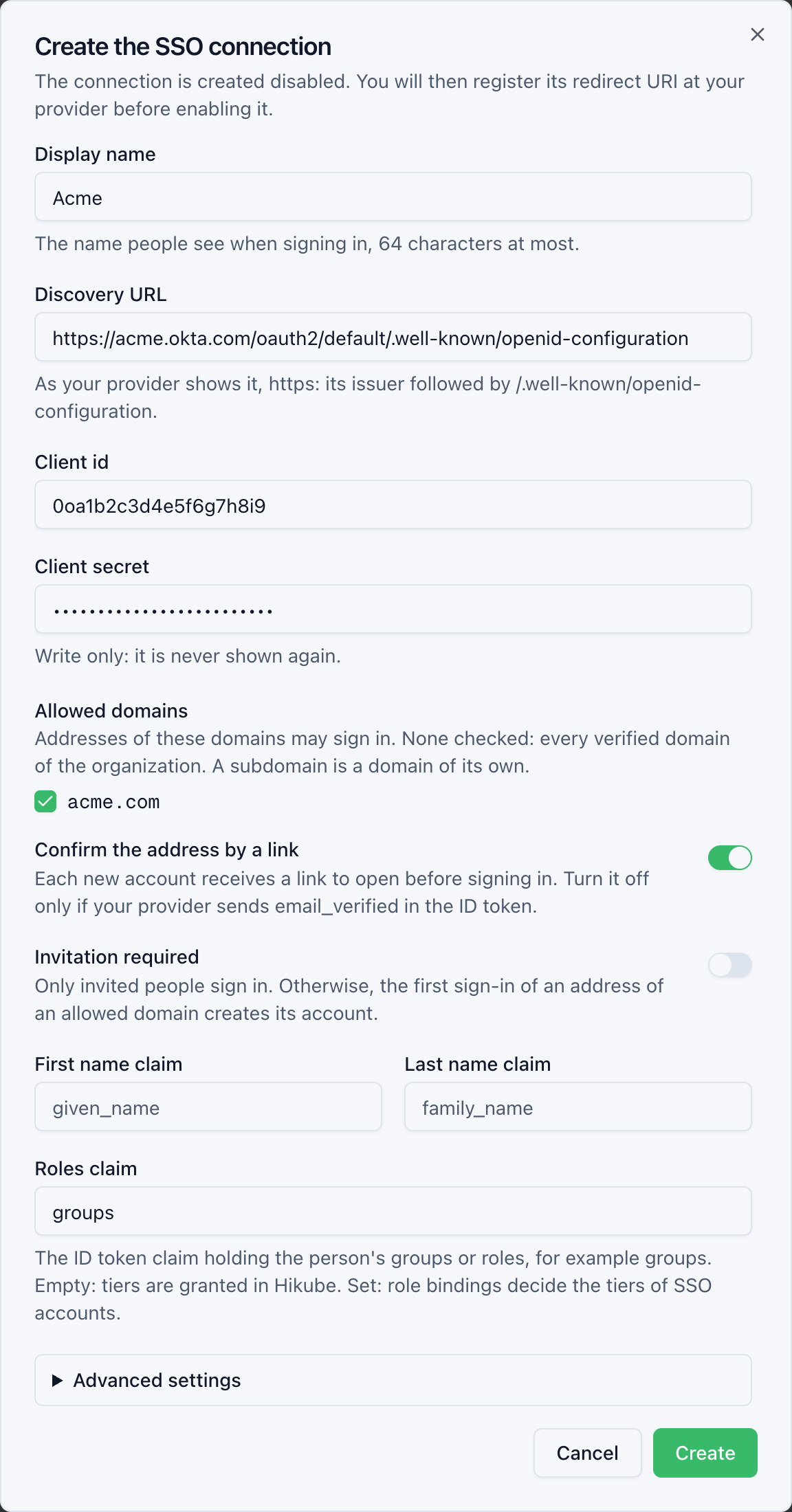
- Füllen Sie das Formular Create the SSO connection aus:
| Feld | Beispiel | Gut zu wissen |
|---|---|---|
| Display name | Acme | Der Name, den die Personen bei der Anmeldung sehen, höchstens 64 Zeichen |
| Discovery URL | https://acme.okta.com/oauth2/default/.well-known/openid-configuration | So, wie Ihr Anbieter sie anzeigt, mit https. Ihr Aussteller muss die URL vor /.well-known/openid-configuration sein |
| Client id | 0oa1b2c3d4e5f6g7h8i9 | Die Kennung der Anwendung bei Ihrem Anbieter |
| Client secret | Nur schreibbar: Es wird nie wieder angezeigt | |
| Allowed domains | acme.com ausgewählt | Keine ausgewählt: alle verifizierten Domains der Organisation. Eine Subdomain ist eine eigene Domain |
| Confirm the address by a link | Aktiviert | Deaktivieren Sie es nur, wenn Ihr Anbieter email_verified im ID-Token sendet |
| Invitation required | Deaktiviert | Aktiviert: Nur eingeladene Personen melden sich an (siehe Die Verbindung verwalten) |
| First name claim / Last name claim | Leer | Leer: given_name und family_name |
| Roles claim | Leer, oder groups | Leer: Die Ränge werden in Hikube vergeben. Gesetzt: Die Role Bindings entscheiden über die Ränge der SSO-Konten |
Unter Advanced settings:
| Feld | Gut zu wissen |
|---|---|
| PKCE | Lassen Sie es aktiviert, es sei denn, Ihr Anbieter lehnt es ab |
| Additional scopes | Durch Leerzeichen getrennt. openid, email und profile werden immer angefordert. offline_access wird abgelehnt |
- Klicken Sie auf Create.
Hikube liest das Discovery-Dokument und lehnt eine Verbindung ab, deren Aussteller, Endpunkte oder Signatur nicht passen. Die Konsole zeigt SSO connection created. Register its redirect URI at your provider, then enable it. an. Die Verbindung ist Disabled.
Ein Claim kann ein Pfad mit Punkten sein, zum Beispiel hikube.roles für das Feld roles des Objekts hikube. Ein Punkt innerhalb eines Namens wird als \. geschrieben: https://acme\.com/roles.
3. Die Redirect-URI registrieren
- Kopieren Sie in der Karte SSO connection die Redirect URI.
- Fügen Sie sie bei Ihrem Anbieter unverändert in die Anwendung ein.
4. Die Verbindung aktivieren
- Klicken Sie auf Enable.
- Die Konsole zeigt SSO connection enabled. an, und der Status wechselt zu Enabled.
Bei der Aktivierung prüft Hikube den DNS-Eintrag jeder bedienten Domain erneut. Ist er verschwunden, wird die Aktivierung abgelehnt: Veröffentlichen Sie den Eintrag erneut (siehe Eine Domain verifizieren).
5. Testen
- Öffnen Sie ein privates Browserfenster auf console.hikube.cloud.
- Geben Sie eine Adresse
@acme.comein, die kein Hikube-Passwort hat. - Sie werden zu Ihrem Anbieter weitergeleitet. Melden Sie sich an.
- Mit Confirm the address by a link öffnen Sie den per E-Mail erhaltenen Link.
Erste Anmeldung einer Person
- Erstellung des Kontos. Bei ihrer ersten Anmeldung erstellt Hikube das Konto der Person, ohne jeden Rang. Das Konto gehört der Organisation: Es ist ein SSO-Konto.
- Bestätigung. Mit Confirm the address by a link bestätigt die Person ihre Adresse über den erhaltenen Link. Das Konto erscheint nach der Bestätigung unter den Mitgliedern. Es wird gelöscht, wenn es nicht innerhalb von 24 Stunden bestätigt wird.
- Ränge. Ein Administrator vergibt anschließend einen Rang auf der Mitgliederseite. Mit einem Rollen-Claim vergeben die Role Bindings die Ränge bei jeder Anmeldung.
- Domains. Die Adresse im ID-Token muss auf einer zulässigen Domain liegen, exakt verglichen. Mit
acme.comallein wirdbob@eu.acme.comabgelehnt. - Konten mit Passwort. Sie melden sich weiterhin mit ihrem Passwort an und werden nie weitergeleitet.
- Anzahl der Mitglieder. Die Mitgliedergrenze der Organisation gilt. Eine Person darüber hinaus kann sich anmelden, aber Hikube lehnt ihre Anfragen ab, bis ein Mitglied entfernt wurde.
- Profil. Vorname und Nachname werden bei jeder Anmeldung aus dem ID-Token übernommen. Sie lassen sich in Hikube nicht ändern.