Créer et activer la connexion SSO
Ce guide crée la connexion SSO de l'organisation acme, pour les adresses @acme.com, puis l'active.
Prérequis
- Le rang Super-administration sur l'organisation.
- Le domaine
acme.comvérifié (voir Vérifier un domaine). - Une application enregistrée chez votre fournisseur d'identité, avec son client id et son secret : Okta, Microsoft Entra ID, Google Workspace ou Auth0. Vous y ajouterez l'URI de redirection à l'étape 3.
- La liste de contrôle parcourue.
1. Ouvrir la page de la connexion
- Dans le menu de votre profil (en haut à droite), cliquez sur Membres de l'organisation.
- Ouvrez l'onglet Connexion SSO.
La page Connexion unique (SSO) affiche Aucune connexion SSO.
2. Créer la connexion
- Cliquez sur Créer la connexion.
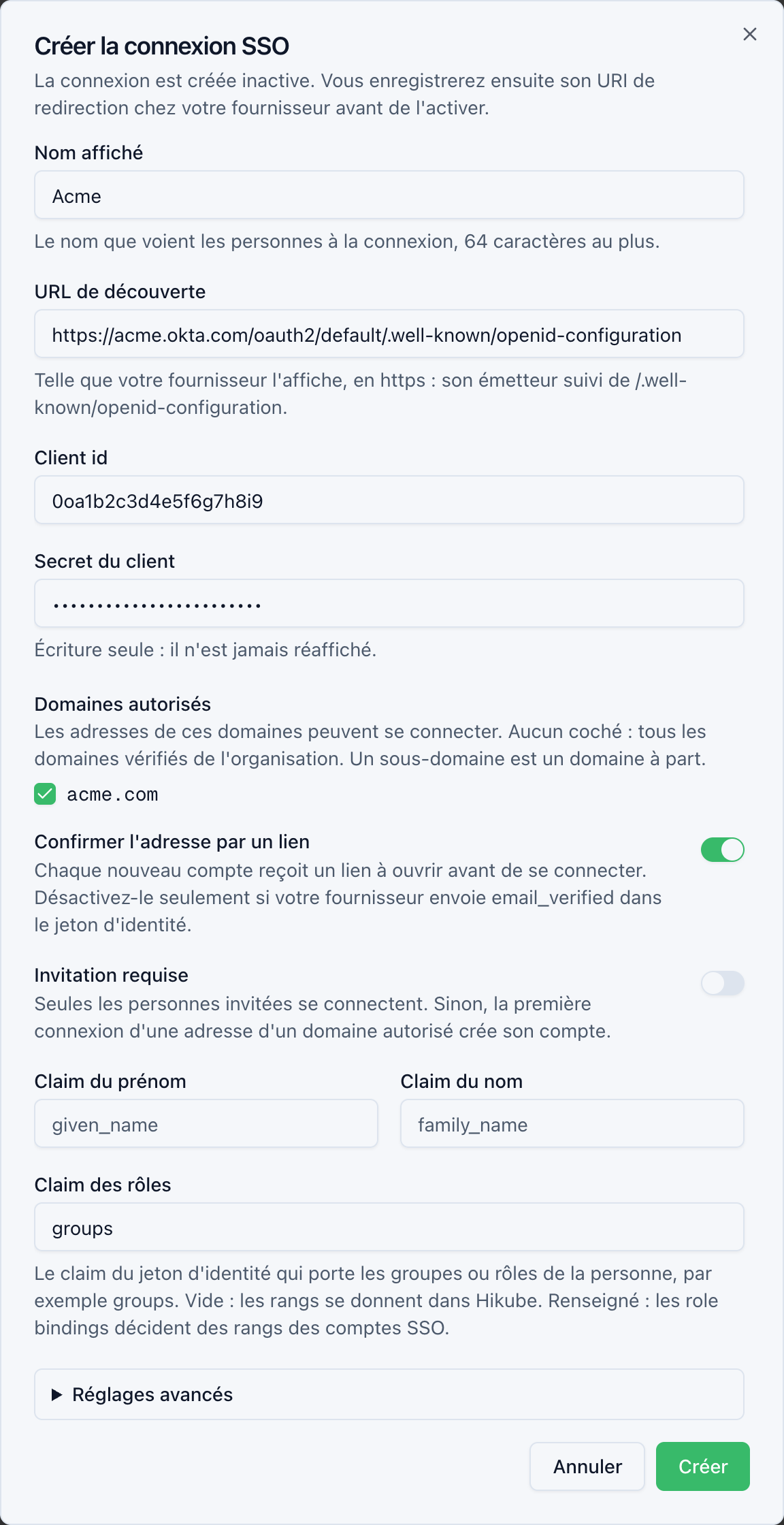
- Remplissez le formulaire Créer la connexion SSO :
| Champ | Exemple | À savoir |
|---|---|---|
| Nom affiché | Acme | Le nom que voient les personnes à la connexion, 64 caractères au plus |
| URL de découverte | https://acme.okta.com/oauth2/default/.well-known/openid-configuration | Telle que votre fournisseur l'affiche, en https. L'URL est l'émetteur suivi de /.well-known/openid-configuration |
| Client id | 0oa1b2c3d4e5f6g7h8i9 | L'identifiant de l'application chez votre fournisseur |
| Secret du client | Écriture seule : il n'est jamais réaffiché | |
| Domaines autorisés | acme.com coché | Aucun coché : tous les domaines vérifiés de l'organisation. Un sous-domaine est un domaine à part |
| Confirmer l'adresse par un lien | Activé | Désactivez-le seulement si votre fournisseur envoie email_verified dans le jeton d'identité |
| Invitation requise | Désactivé | Activé : seules les personnes invitées se connectent (voir Gérer la connexion) |
| Claim du prénom / Claim du nom | Vides | Vides : given_name et family_name |
| Claim des rôles | Vide, ou groups | Vide : les rangs se donnent dans Hikube. Renseigné : les role bindings décident des rangs des comptes SSO |
Sous Réglages avancés :
| Champ | À savoir |
|---|---|
| PKCE | Laissez-le actif, sauf si votre fournisseur le refuse |
| Scopes supplémentaires | Séparés par des espaces. openid, email et profile sont toujours demandés. offline_access est refusé |
- Cliquez sur Créer.
Hikube lit le document de découverte et refuse une connexion dont l'émetteur, les points de terminaison ou la signature ne conviennent pas. La console affiche Connexion SSO créée. Enregistrez son URI de redirection chez votre fournisseur, puis activez-la. La connexion est Inactive.
Un claim peut être un chemin pointé, par exemple hikube.roles pour le champ roles de l'objet hikube. Un point à l'intérieur d'un nom s'écrit \. : https://acme\.com/roles.
3. Enregistrer l'URI de redirection
- Dans la carte Connexion SSO, copiez l'URI de redirection.
- Chez votre fournisseur, collez-la dans l'application, telle quelle.
4. Activer la connexion
- Cliquez sur Activer.
- La console affiche Connexion SSO activée. et le statut passe à Active.
À l'activation, Hikube contrôle à nouveau l'enregistrement DNS de chaque domaine servi. S'il a disparu, l'activation est refusée : republiez l'enregistrement (voir Vérifier un domaine).
5. Tester
- Ouvrez une fenêtre de navigation privée sur console.hikube.cloud.
- Saisissez une adresse
@acme.comqui n'a pas de mot de passe Hikube. - Vous êtes envoyé chez votre fournisseur. Connectez-vous.
- Avec Confirmer l'adresse par un lien, ouvrez le lien reçu par e-mail.
Première connexion d'une personne
- Création du compte. À sa première connexion, Hikube crée le compte de la personne, sans aucun rang. Le compte appartient à l'organisation : c'est un compte SSO.
- Confirmation. Avec Confirmer l'adresse par un lien, la personne confirme son adresse par le lien reçu. Le compte apparaît dans les membres une fois confirmé. Il est supprimé s'il n'est pas confirmé sous 24 heures.
- Rangs. Un administrateur donne ensuite un rang depuis la page des membres. Avec un claim des rôles, les role bindings donnent les rangs à chaque connexion.
- Domaines. L'adresse du jeton d'identité doit être sur un domaine autorisé, comparé exactement. Avec
acme.comseul,bob@eu.acme.comest refusé. - Comptes avec mot de passe. Ils continuent de se connecter avec leur mot de passe et ne sont jamais redirigés.
- Nombre de membres. La limite de membres de l'organisation s'applique. Une personne au-delà peut se connecter, mais Hikube refuse ses requêtes tant qu'un membre n'a pas été retiré.
- Profil. Le prénom et le nom sont repris du jeton d'identité à chaque connexion. Ils ne se modifient pas dans Hikube.