Schnellstart: SSO-Verbindung
Dieser Leitfaden richtet die SSO-Verbindung der Organisation acme ein. Personen mit einer Adresse unter @acme.com melden sich danach mit dem Konto ihres Unternehmens bei Hikube an.
Bevor Sie beginnen
- Der Rang Super admin auf der Organisation.
- Ein Administrationszugang zu Ihrem Identitätsanbieter.
- Eine vertrauliche Webanwendung, die Hikube vorbehalten und bei Ihrem Anbieter registriert ist, mit ihrer Client-ID und ihrem Secret: Okta, Microsoft Entra ID, Google Workspace oder Auth0.
Checkliste
- Claims im ID-Token.
email, der Vorname, der Nachname und, falls Sie ihn verwenden, der Rollen-Claim müssen im ID-Token stehen. Hikube liest sie nirgendwo anders. - Bestätigung der Adresse. Lassen Sie Confirm the address by a link aktiviert, es sei denn, Ihr Anbieter sendet
email_verifiedim ID-Token. Microsoft Entra ID sendet es nicht. - PKCE. Lassen Sie es aktiviert, es sei denn, Ihr Anbieter lehnt es ab.
- Rollen-Claim. Setzen Sie ihn nur, wenn Ihr Anbieter über die Ränge entscheiden soll (siehe Role Bindings).
- Zweiter Faktor. Die MFA der SSO-Konten wird von Ihrem Anbieter erzwungen, nicht von Hikube.
- Mit oder ohne Einladung. Standardmäßig erhält jede Person einer zulässigen Domain, die Ihr Anbieter durchlässt, ein Konto. Invitation required lässt nur eingeladene Personen zu.
- Ein Super-Administrator mit Passwort. Behalten Sie mindestens einen: Er ist Ihr Notfallzugang, falls Ihr Anbieter nicht verfügbar ist.
Die vollständigen technischen Anforderungen stehen in Konzepte.
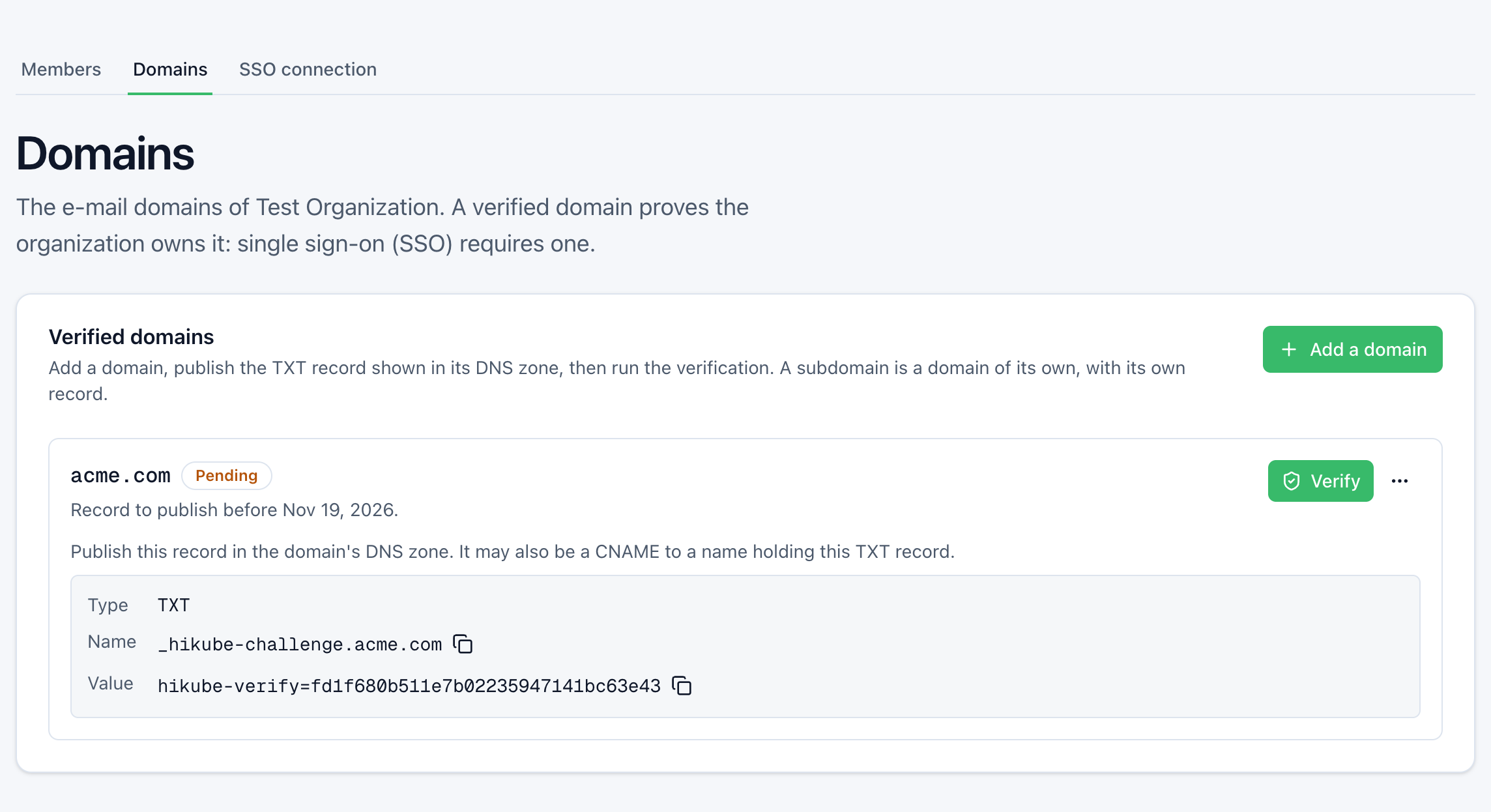
Schritt 1: Die Domain verifizieren
- Profilmenü → Organization members, Registerkarte Domains.
- Add a domain:
acme.com, dann Add. - Veröffentlichen Sie den angezeigten
TXT-Eintrag in der DNS-Zone vonacme.com. - Klicken Sie auf Verify.
Erwartetes Ergebnis: acme.com hat den Status Verified. Details: Eine Domain verifizieren.
Schritt 2: Die Verbindung erstellen
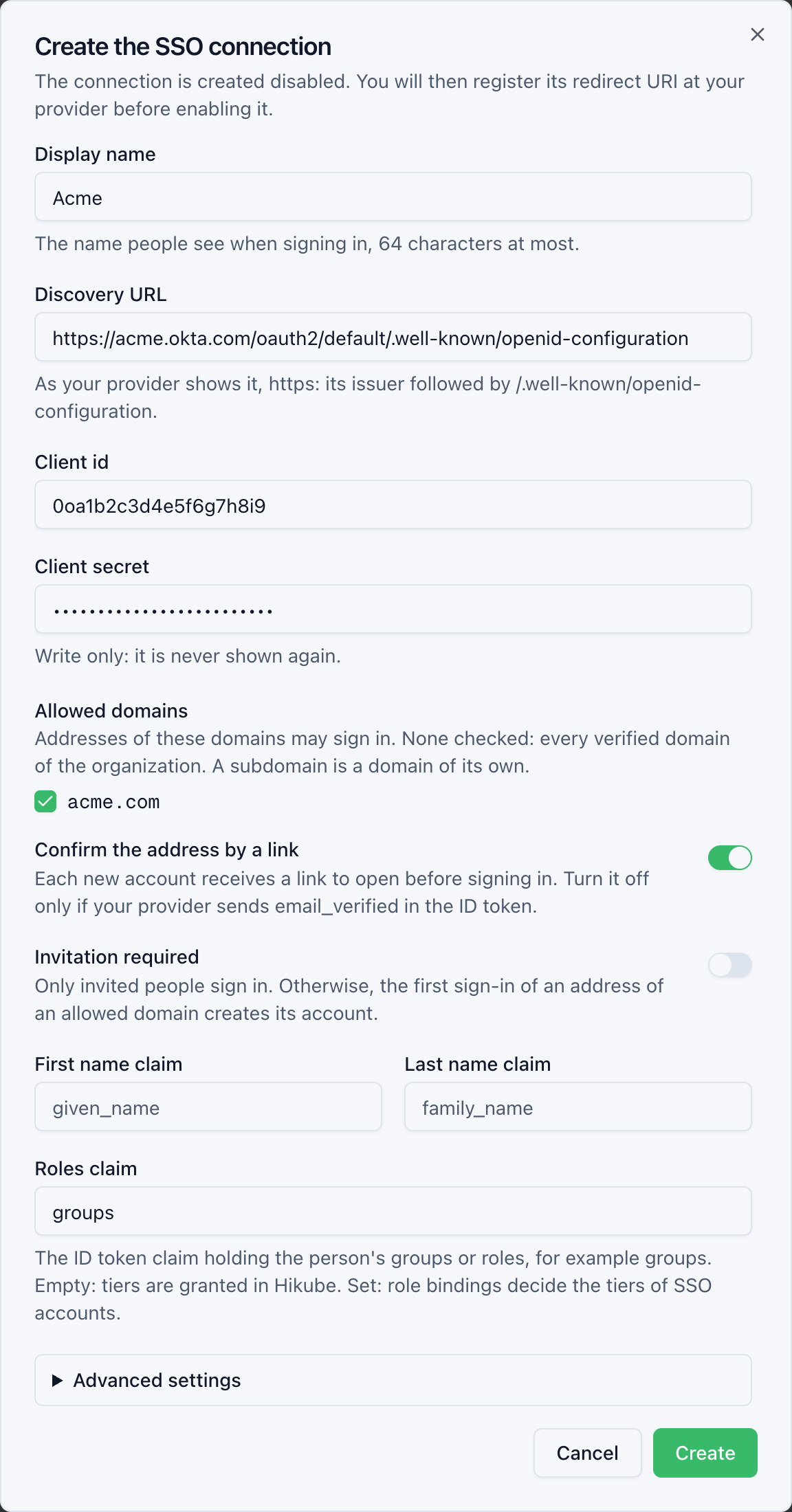
- Öffnen Sie die Registerkarte SSO connection und klicken Sie dann auf Create the connection.
- Füllen Sie mindestens Folgendes aus:
- Display name:
Acme; - Discovery URL:
https://acme.okta.com/oauth2/default/.well-known/openid-configuration; - Client id und Client secret: die der Anwendung;
- Allowed domains: Wählen Sie
acme.comaus.
- Display name:
- Klicken Sie auf Create.
Erwartetes Ergebnis: SSO connection created. Die Verbindung ist Disabled. Alle Felder sind in Die SSO-Verbindung konfigurieren beschrieben.
Schritt 3: Die Redirect-URI registrieren und aktivieren
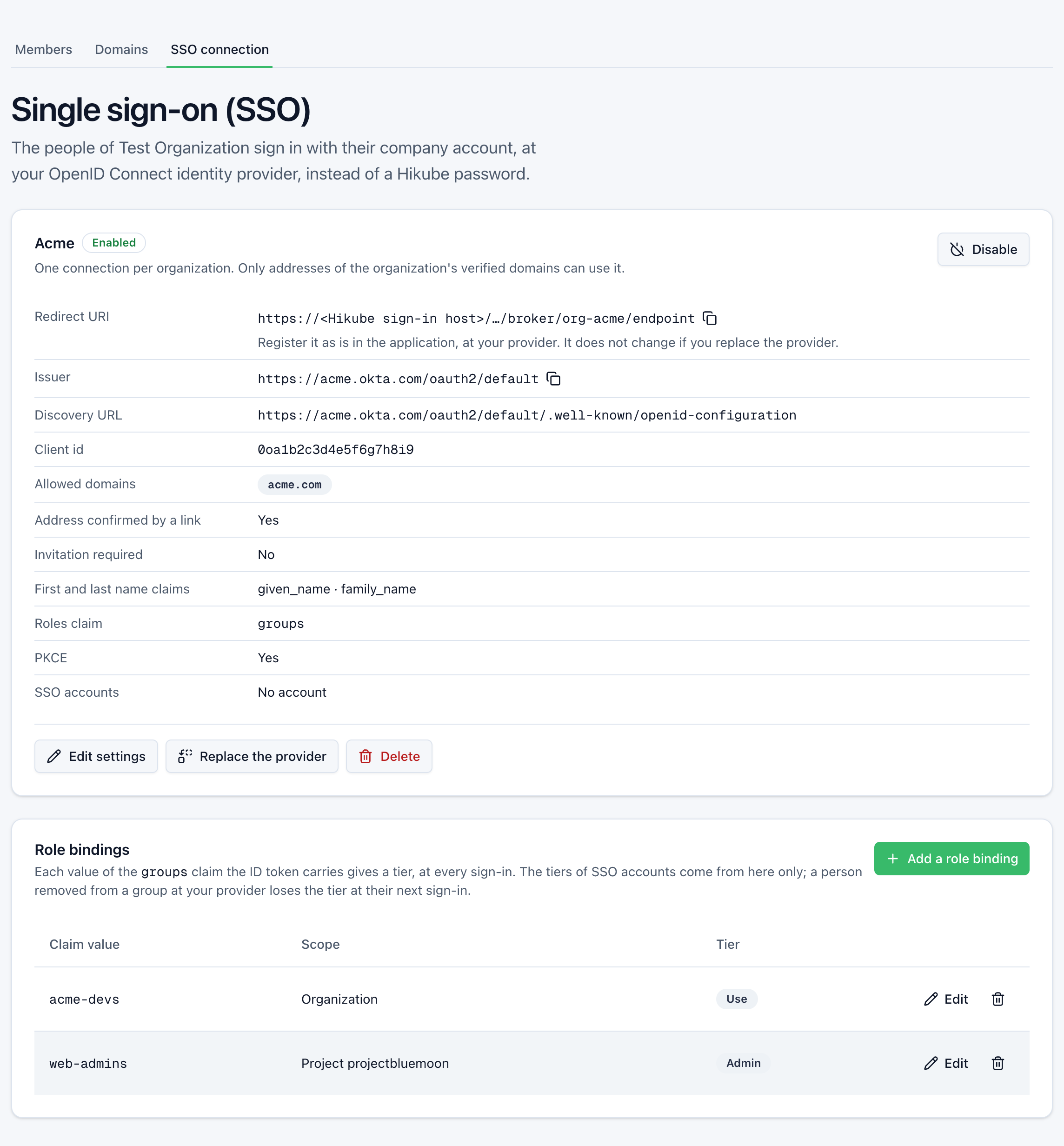
- Kopieren Sie in der Karte SSO connection die Redirect URI.
- Fügen Sie sie bei Ihrem Anbieter unverändert in die Anwendung ein.
- Klicken Sie in Hikube auf Enable.
Erwartetes Ergebnis: SSO connection enabled. Der Status wechselt zu Enabled.
Schritt 4: Die Verbindung testen
- Öffnen Sie ein privates Browserfenster auf console.hikube.cloud.
- Geben Sie eine Adresse
@acme.comein, die kein Hikube-Passwort hat. - Melden Sie sich bei Ihrem Anbieter an.
- Öffnen Sie den Bestätigungslink, den Sie per E-Mail erhalten haben.
Erwartetes Ergebnis: Die Person gelangt in die Konsole. Sie erscheint unter Organization members mit dem Badge No tier.
Schritt 5: Die Ränge vergeben
- Ohne Rollen-Claim: In der Zeile der Person Edit, dann wählen Sie ihren Rang (siehe Mitglieder verwalten).
- Mit einem Rollen-Claim: Erstellen Sie ein Role Binding pro Gruppe (siehe Ränge über Ihren Identitätsanbieter vergeben).
Erwartetes Ergebnis: Nach dem Aktualisieren sieht die Person die Projekte ihres Rangs.
Schritt 6: Schnelle Fehlerbehebung
| Symptom | Wahrscheinliche Ursache |
|---|---|
| Erstellung abgelehnt, Discovery-URL | Kopieren Sie die URL so, wie Ihr Anbieter sie anzeigt; der Aussteller muss übereinstimmen |
| Enable abgelehnt | Die Domain ist nicht verifiziert, oder ihr TXT-Eintrag ist verschwunden |
| Fehler zur Redirect-URI beim Anbieter | Die registrierte URI ist nicht genau die der Konsole |
| Person abgelehnt | Adresse außerhalb der zulässigen Domains, oder Person der Anwendung nicht zugewiesen |
| Angemeldet ohne Zugriff | Kein Rang vergeben, oder kein Role Binding passt zu ihrem Token |
Weitere Fälle: Fehlerbehebung.
Schritt 7: Deaktivieren oder löschen
- Disable: Niemand meldet sich mehr über Ihren Anbieter an. Die SSO-Konten und ihre Zugriffe bleiben erhalten.
- Delete: Die von der Verbindung erstellten SSO-Konten werden gelöscht.
Siehe Die SSO-Verbindung verwalten.