Avvio rapido: connessione SSO
Questa guida configura la connessione SSO dell'organizzazione acme. Le persone con un indirizzo @acme.com accederanno poi a Hikube con l'account della loro azienda.
Prima di iniziare
- Il livello Super admin sull'organizzazione.
- Un accesso di amministrazione al suo provider di identità.
- Un'applicazione web confidenziale, dedicata a Hikube, registrata presso il suo provider, con il relativo client id e secret: Okta, Microsoft Entra ID, Google Workspace o Auth0.
Lista di controllo
- Claim nel token di identità.
email, il nome, il cognome e, se lo utilizza, il claim dei ruoli devono trovarsi nel token di identità. Hikube non li legge da nessun'altra parte. - Conferma dell'indirizzo. Lasci attivato Confirm the address by a link, a meno che il suo provider non invii
email_verifiednel token di identità. Microsoft Entra ID non lo invia. - PKCE. Lo lasci attivo, a meno che il suo provider non lo rifiuti.
- Claim dei ruoli. Lo compili solo se il suo provider deve decidere i livelli (vedere role binding).
- Secondo fattore. La MFA degli account SSO è imposta dal suo provider, non da Hikube.
- Invito o no. Per impostazione predefinita, ogni persona di un dominio consentito che il suo provider lascia passare ottiene un account. Invitation required ammette solo le persone invitate.
- Un super amministratore con password. Ne mantenga almeno uno: è il suo accesso di emergenza se il suo provider non è disponibile.
I requisiti tecnici completi si trovano in Concetti.
Passaggio 1: verificare il dominio
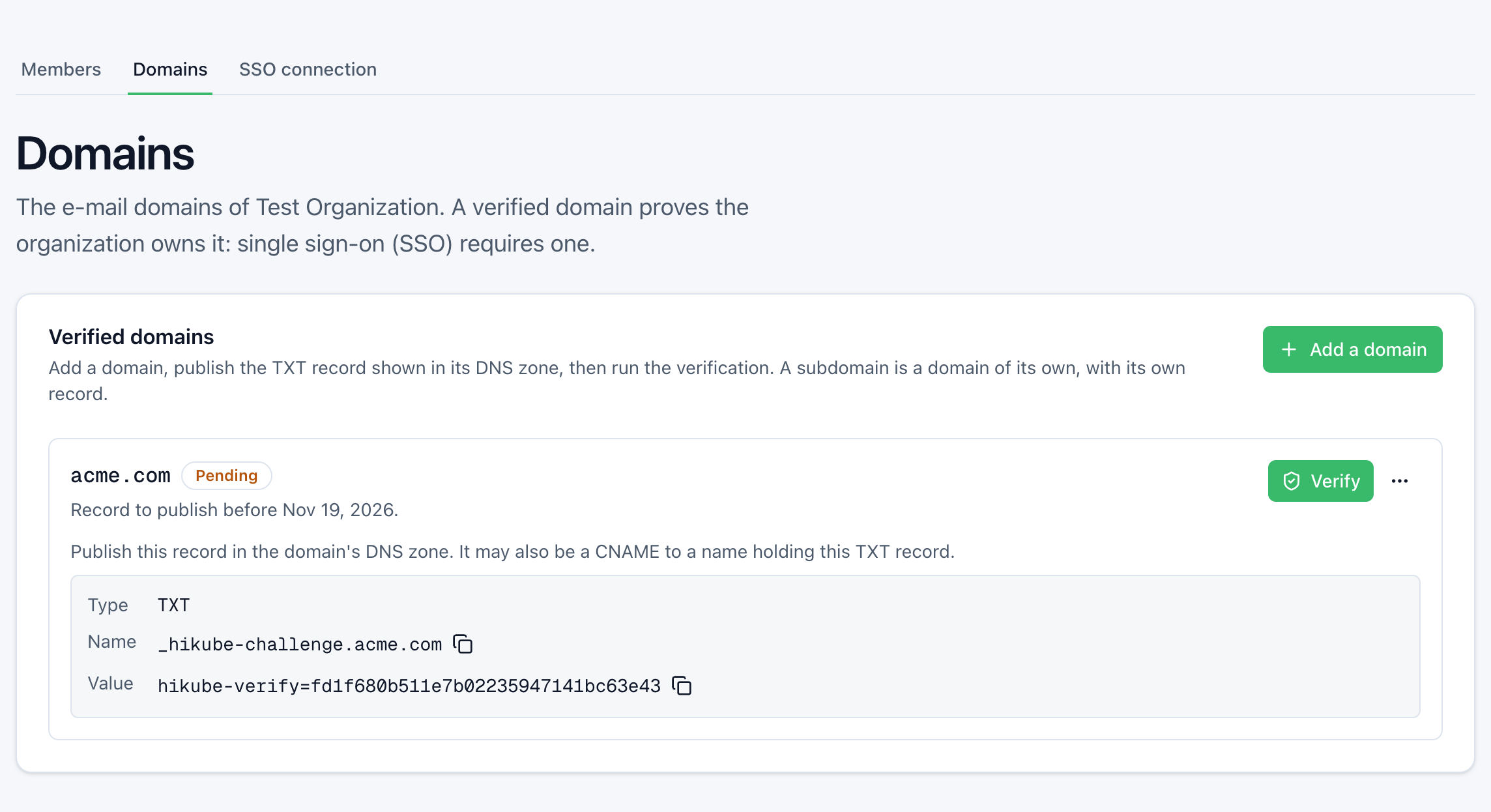
- Menu del suo profilo → Organization members, scheda Domains.
- Add a domain:
acme.com, quindi Add. - Pubblichi il record
TXTmostrato nella zona DNS diacme.com. - Faccia clic su Verify.
Risultato atteso: acme.com ha lo stato Verified. Dettagli: Verificare un dominio.
Passaggio 2: creare la connessione
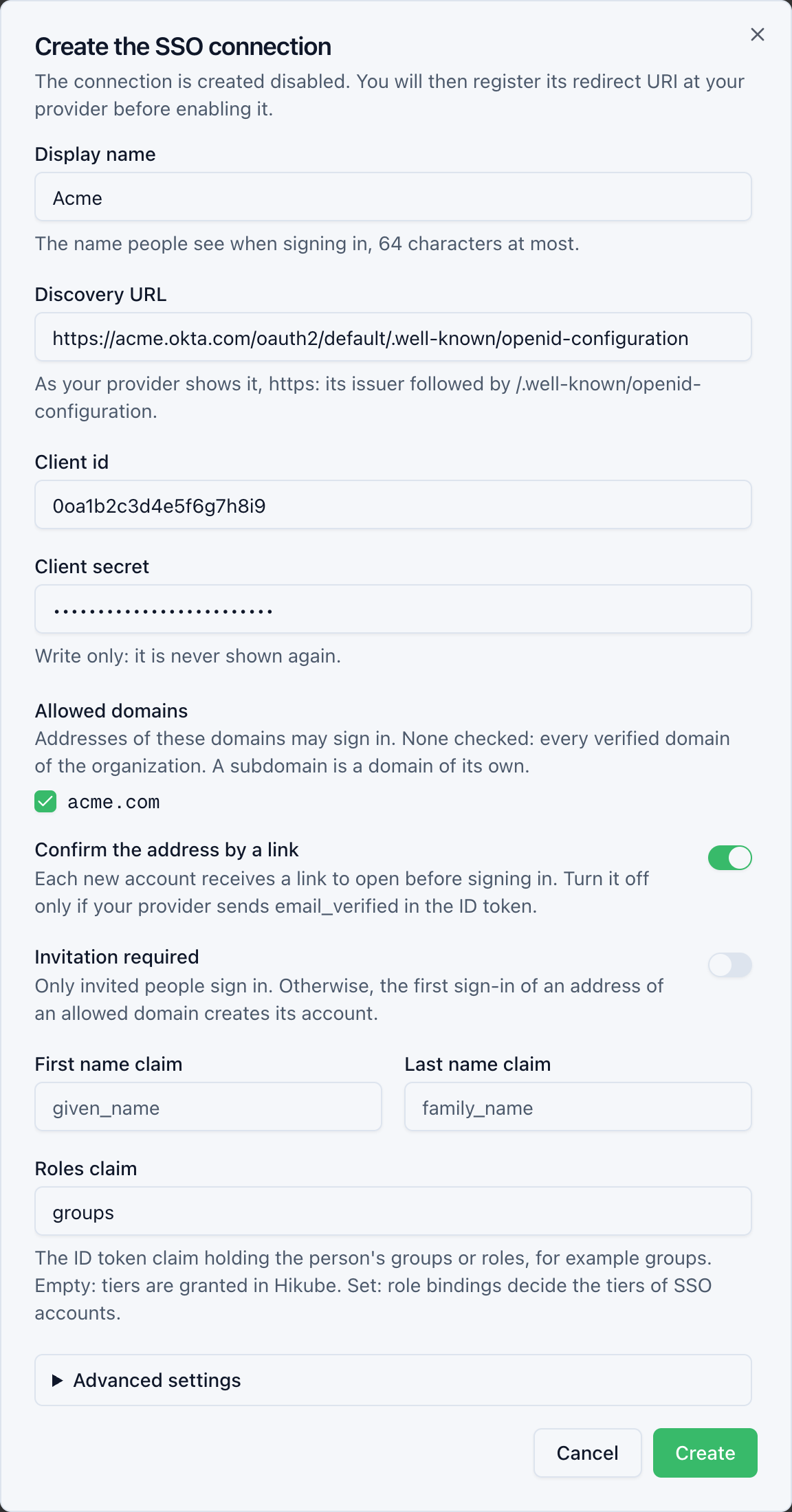
- Apra la scheda SSO connection, quindi faccia clic su Create the connection.
- Compili almeno:
- Display name:
Acme; - Discovery URL:
https://acme.okta.com/oauth2/default/.well-known/openid-configuration; - Client id e Client secret: quelli dell'applicazione;
- Allowed domains: selezioni
acme.com.
- Display name:
- Faccia clic su Create.
Risultato atteso: SSO connection created. La connessione è Disabled. Tutti i campi sono descritti in Configurare la connessione SSO.
Passaggio 3: registrare l'URI di reindirizzamento e attivare
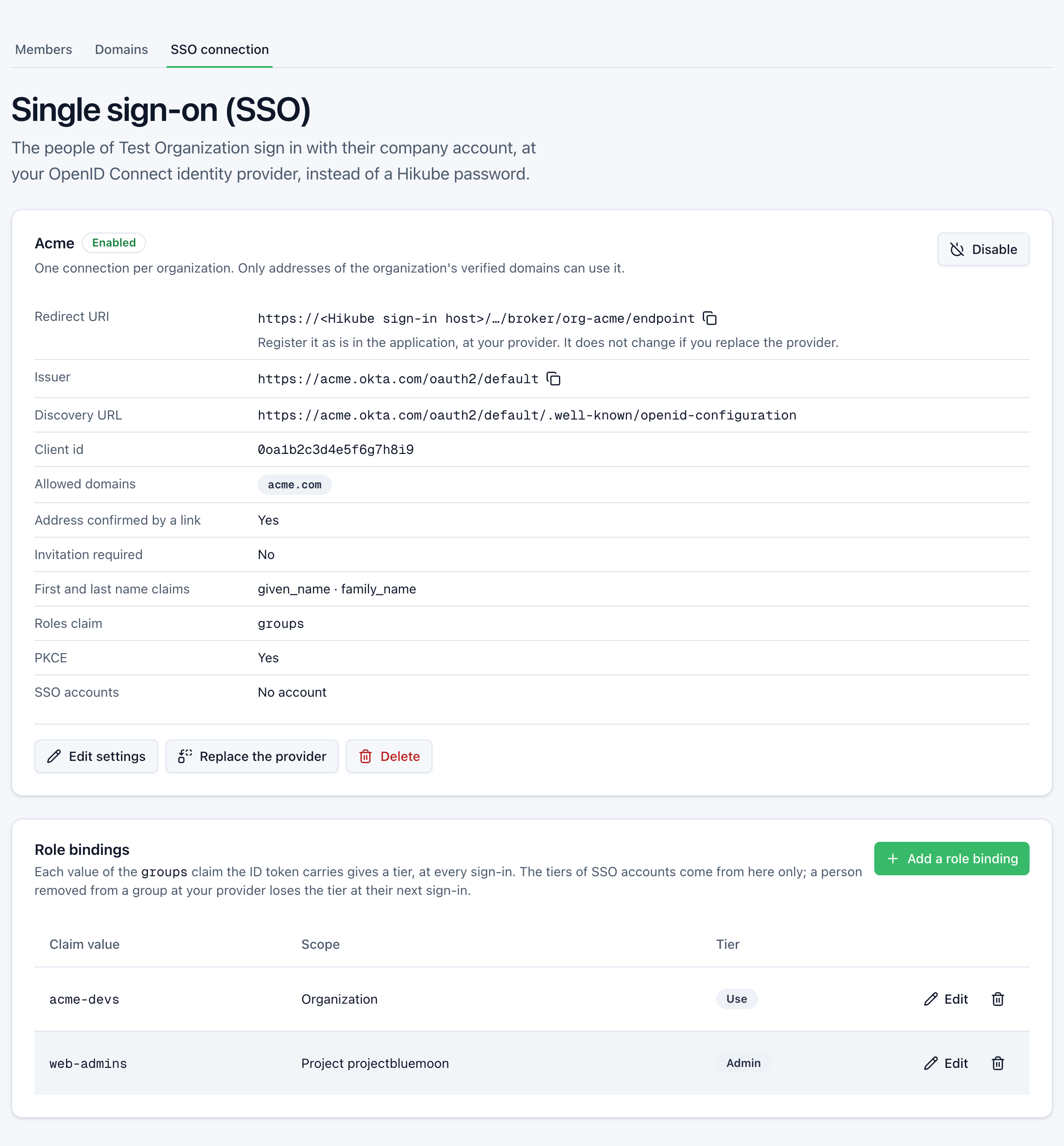
- Nella scheda SSO connection, copi il Redirect URI.
- Presso il suo provider, lo incolli così com'è nell'applicazione.
- In Hikube, faccia clic su Enable.
Risultato atteso: SSO connection enabled. Lo stato passa a Enabled.
Passaggio 4: testare l'accesso
- Apra una finestra di navigazione privata su console.hikube.cloud.
- Inserisca un indirizzo
@acme.comche non ha una password Hikube. - Acceda presso il suo provider.
- Apra il link di conferma ricevuto via e-mail.
Risultato atteso: la persona arriva nella console. Compare in Organization members con il badge No tier.
Passaggio 5: conferire i livelli
- Senza claim dei ruoli: sulla riga della persona, Edit, quindi scelga il suo livello (vedere Gestire i membri).
- Con un claim dei ruoli: crei un role binding per gruppo (vedere Conferire i livelli dal suo provider).
Risultato atteso: dopo l'aggiornamento della pagina, la persona vede i progetti del suo livello.
Passaggio 6: risoluzione rapida dei problemi
| Sintomo | Causa probabile |
|---|---|
| Creazione rifiutata, URL di discovery | Copi l'URL così come la mostra il suo provider; l'emittente deve corrispondere |
| Enable rifiutato | Il dominio non è verificato, oppure il suo record TXT è scomparso |
| Errore di URI di reindirizzamento presso il provider | L'URI registrato non è esattamente quello della console |
| Persona rifiutata | Indirizzo fuori dai domini consentiti, oppure persona non assegnata all'applicazione |
| Connessa senza accesso | Nessun livello conferito, oppure nessun role binding corrisponde al suo token |
Altri casi: Risoluzione dei problemi.
Passaggio 7: disattivare o eliminare
- Disable: nessuno accede più tramite il suo provider. Gli account SSO e i loro accessi vengono conservati.
- Delete: gli account SSO creati dalla connessione vengono eliminati.
Vedere Gestire la connessione SSO.