Démarrage rapide : connexion SSO
Ce guide met en place la connexion SSO de l'organisation acme. Les personnes dont l'adresse est en @acme.com se connecteront ensuite à Hikube avec le compte de leur entreprise.
Avant de commencer
- Le rang Super-administration sur l'organisation.
- Un accès d'administration à votre fournisseur d'identité.
- Une application web confidentielle, dédiée à Hikube, enregistrée chez votre fournisseur, avec son client id et son secret : Okta, Microsoft Entra ID, Google Workspace ou Auth0.
Liste de contrôle
- Claims dans le jeton d'identité.
email, le prénom, le nom et, si vous l'utilisez, le claim des rôles doivent être dans le jeton d'identité. Hikube ne les lit nulle part ailleurs. - Confirmation de l'adresse. Laissez Confirmer l'adresse par un lien activé, sauf si votre fournisseur envoie
email_verifieddans le jeton d'identité. Microsoft Entra ID ne l'envoie pas. - PKCE. Laissez-le actif, sauf si votre fournisseur le refuse.
- Claim des rôles. Renseignez-le seulement si votre fournisseur doit décider des rangs (voir role bindings).
- Second facteur. La MFA des comptes SSO est imposée par votre fournisseur, pas par Hikube.
- Invitation ou pas. Par défaut, toute personne d'un domaine autorisé que votre fournisseur laisse passer obtient un compte. Invitation requise n'admet que les personnes invitées.
- Un super-administrateur avec mot de passe. Gardez-en au moins un : c'est votre accès de secours si votre fournisseur est indisponible.
Les exigences techniques complètes sont dans Concepts.
Étape 1 : vérifier le domaine
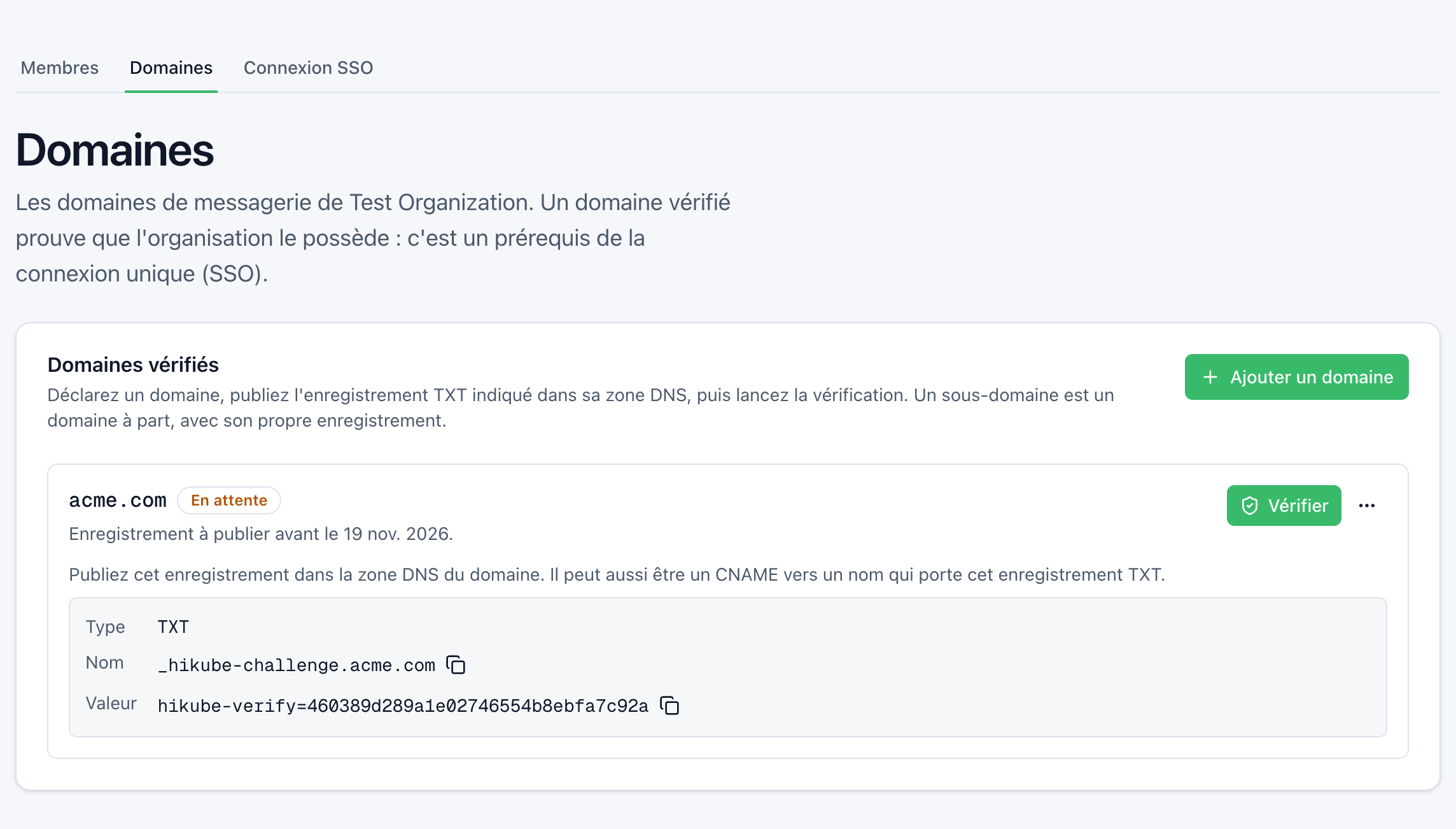
- Menu de votre profil → Membres de l'organisation, onglet Domaines.
- Ajouter un domaine :
acme.com, puis Ajouter. - Publiez l'enregistrement
TXTaffiché dans la zone DNS deacme.com. - Cliquez sur Vérifier.
Résultat attendu : acme.com porte le statut Vérifié. Détails : Vérifier un domaine.
Étape 2 : créer la connexion
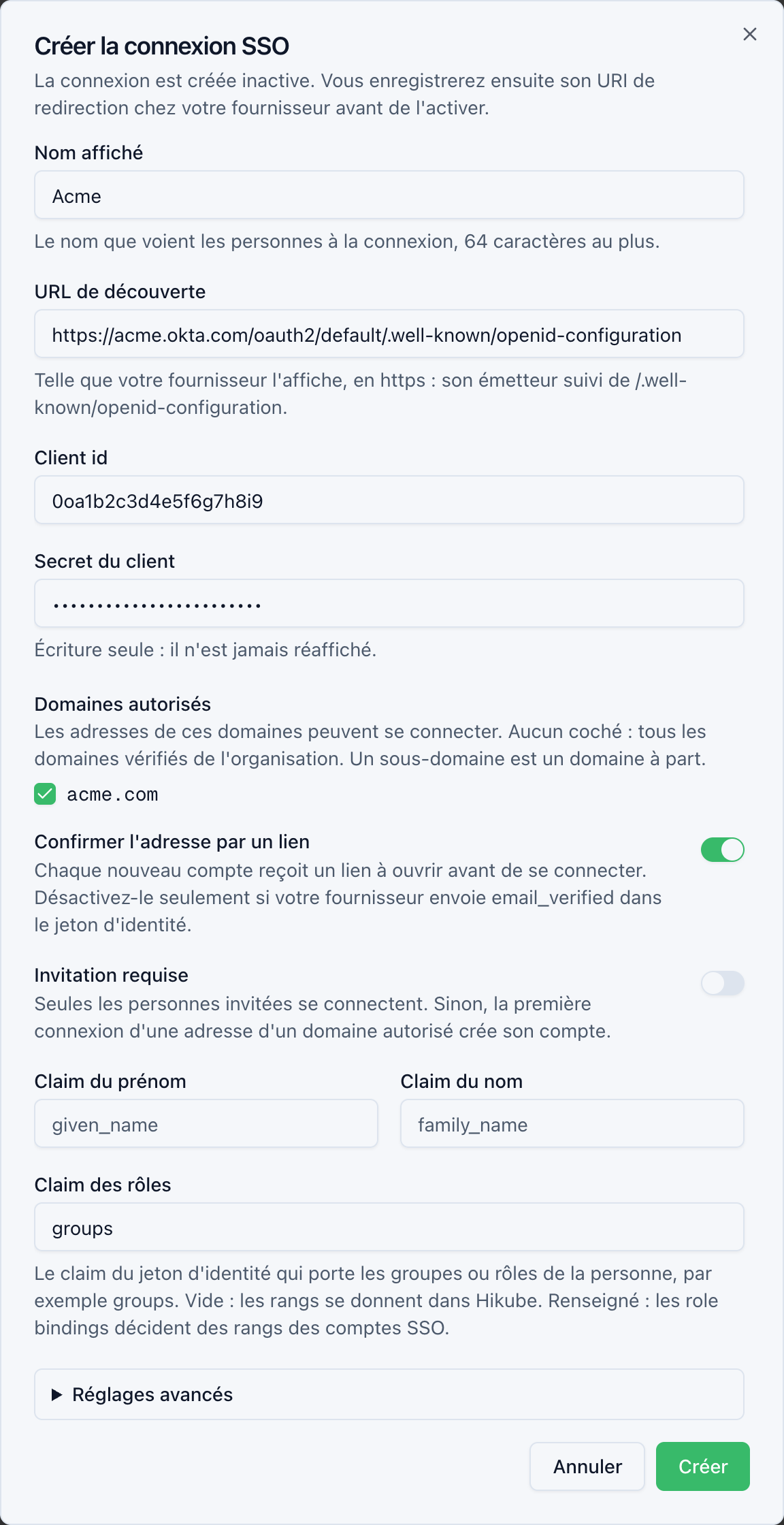
- Ouvrez l'onglet Connexion SSO, puis cliquez sur Créer la connexion.
- Remplissez au minimum :
- Nom affiché :
Acme; - URL de découverte :
https://acme.okta.com/oauth2/default/.well-known/openid-configuration; - Client id et Secret du client : ceux de l'application ;
- Domaines autorisés : cochez
acme.com.
- Nom affiché :
- Cliquez sur Créer.
Résultat attendu : Connexion SSO créée. La connexion est Inactive. Tous les champs sont décrits dans Configurer la connexion SSO.
Étape 3 : enregistrer l'URI de redirection et activer
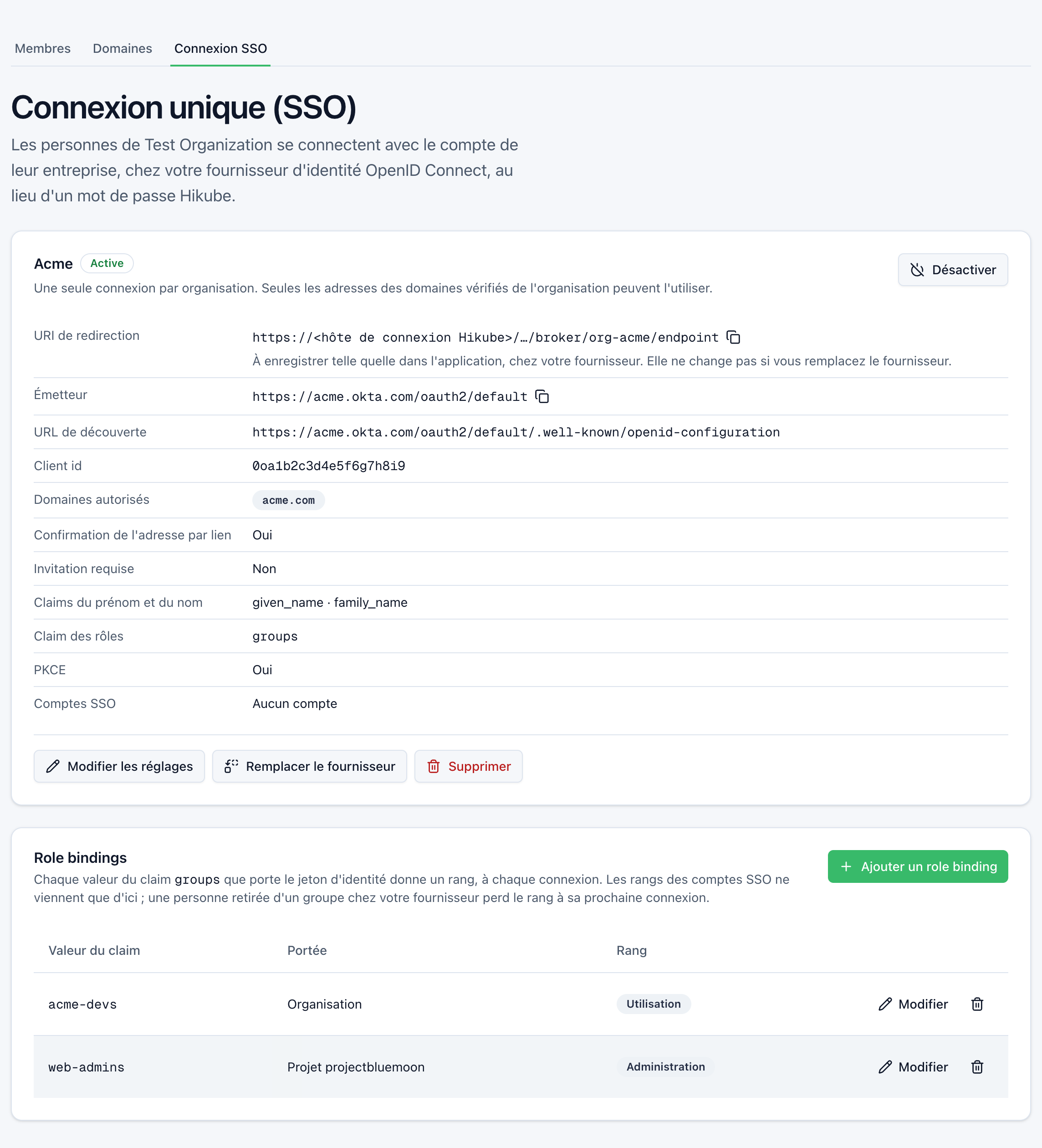
- Dans la carte Connexion SSO, copiez l'URI de redirection.
- Chez votre fournisseur, collez-la telle quelle dans l'application.
- Dans Hikube, cliquez sur Activer.
Résultat attendu : Connexion SSO activée. Le statut passe à Active.
Étape 4 : tester la connexion
- Ouvrez une fenêtre de navigation privée sur console.hikube.cloud.
- Saisissez une adresse
@acme.comqui n'a pas de mot de passe Hikube. - Connectez-vous chez votre fournisseur.
- Ouvrez le lien de confirmation reçu par e-mail.
Résultat attendu : la personne arrive dans la console. Elle apparaît dans Membres de l'organisation avec le badge Aucun rang.
Étape 5 : donner les rangs
- Sans claim des rôles : sur la ligne de la personne, Modifier, puis choisissez son rang (voir Gérer les membres).
- Avec un claim des rôles : créez un role binding par groupe (voir Donner les rangs depuis votre fournisseur).
Résultat attendu : après actualisation, la personne voit les projets de son rang.
Étape 6 : dépannage rapide
| Symptôme | Cause probable |
|---|---|
| Création refusée, URL de découverte | Copiez l'URL telle que votre fournisseur l'affiche ; l'émetteur doit correspondre |
| Activer refusé | Le domaine n'est pas vérifié, ou son enregistrement TXT a disparu |
| Erreur d'URI de redirection chez le fournisseur | L'URI enregistrée n'est pas exactement celle de la console |
| Personne refusée | Adresse hors des domaines autorisés, ou personne non assignée à l'application |
| Connectée sans accès | Aucun rang donné, ou aucun role binding ne correspond à son jeton |
Plus de cas : Dépannage.
Étape 7 : désactiver ou supprimer
- Désactiver : plus personne ne se connecte par votre fournisseur. Les comptes SSO et leurs accès sont gardés.
- Supprimer : les comptes SSO créés par la connexion sont supprimés.
Voir Gérer la connexion SSO.