Inviter des personnes
Une invitation est le seul moyen d'ajouter une personne à une organisation. La personne reçoit les rangs invités quand elle accepte, pas avant.
Inviter
Prérequis : le rang Administration ou plus sur l'organisation.
- Ouvrez Membres de l'organisation, onglet Membres.
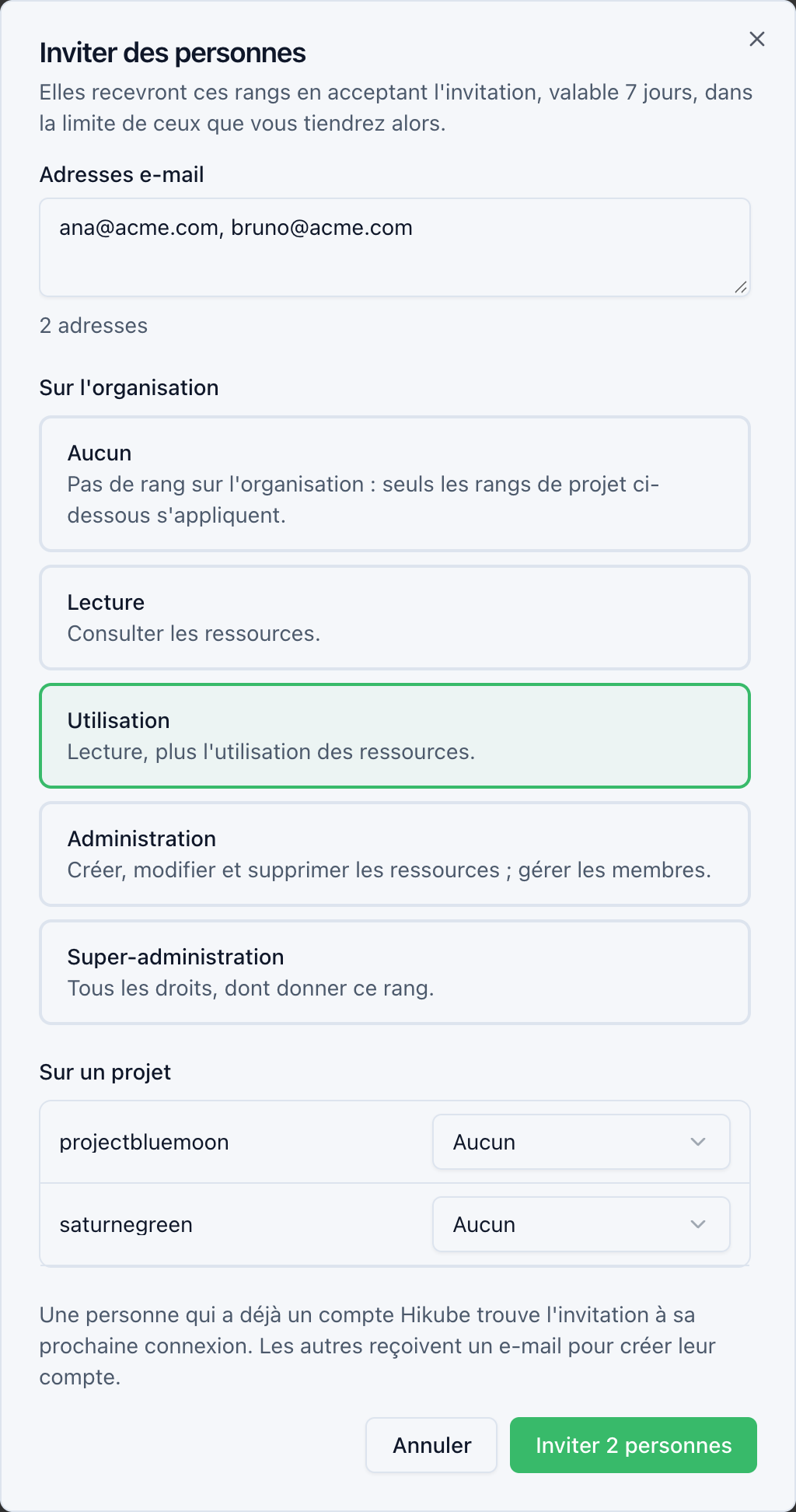
- Dans la carte Invitations en attente, cliquez sur Inviter des personnes.
- Adresses e-mail : par exemple
ana@acme.com, bruno@acme.com. Séparez les adresses par des virgules ou des retours à la ligne, 50 au plus. - Choisissez les rangs, Sur l'organisation et/ou Sur un projet. Au moins un rang est obligatoire, jamais au-dessus du vôtre.
- Cliquez sur Inviter … personne(s).
L'invitation est valable 7 jours.
- La personne a déjà un compte Hikube : elle ne reçoit pas d'e-mail. Elle trouve l'invitation à sa prochaine connexion à la console.
- La personne n'a pas de compte : elle reçoit un e-mail pour créer son compte. Elle y vérifie son adresse, choisit un mot de passe et enregistre un second facteur.
Inviter de nouveau une adresse qui a déjà une invitation en attente remplace l'ancienne.
Pour inviter sur un seul projet, utilisez Inviter dans la carte Membres du projet des paramètres du projet (voir Membres d'un projet).
Suivre, renvoyer ou annuler
La carte Invitations en attente liste l'E-mail, les Rangs invités et la date Expire le. Une invitation expirée porte le badge Expirée.
- Renvoyer : envoie de nouveau l'invitation et la prolonge de 7 jours.
- Annuler : cliquez sur l'icône d'annulation, puis Annuler l'invitation. Elle ne peut plus être acceptée. Vous pouvez inviter cette adresse à nouveau.
À l'acceptation, chaque rang invité est plafonné au rang que tient alors l'auteur de l'invitation. Si l'auteur a perdu son rang entre-temps, ce rang n'est pas donné.
Limites
Une organisation a un nombre maximal de membres, d'invitations en attente et d'invitations envoyées par heure (un renvoi compte). Au-delà, la console affiche un message : retirez un membre, annulez des invitations ou réessayez plus tard. Pour relever une limite, contactez le support.
Répondre à une invitation
- Connectez-vous à la console.
- Un badge apparaît sur Invitations, dans le menu de votre profil. Cliquez dessus.
- Chaque invitation indique l'Organisation, son auteur (Envoyée par …), les Rangs invités et sa date d'expiration.
- Cliquez sur Accepter, ou sur Refuser puis Refuser l'invitation.
Après Accepter, vos accès apparaissent d'ici quelques minutes ; actualisez alors la page. Une invitation refusée ne peut plus être acceptée : il faudra en recevoir une nouvelle.
L'invitation est liée à votre adresse e-mail vérifiée. Connectez-vous avec le compte de l'adresse invitée.
Une invitation qui donne Super-administration ne s'accepte qu'avec un compte qui a un mot de passe et un second facteur, sans lien avec un fournisseur d'identité. Enregistrez d'abord votre second facteur. L'invitation reste en attente d'ici là.
Membres externes
Vous pouvez inviter une personne qui a déjà un compte, y compris un compte qui appartient à une autre organisation. Elle devient membre externe : elle garde son compte, ses identifiants et ses accès ailleurs. Vous ne pouvez que lui donner et lui retirer des accès dans votre organisation.
Un compte qui appartient à une organisation (compte de l'organisation ou compte SSO) ne peut pas, par défaut, rejoindre une autre organisation. S'il accepte votre invitation, Hikube lui répond que son organisation ne le permet pas. De votre côté, l'invitation reste en attente jusqu'à son expiration.
L'organisation propriétaire peut autoriser la collaboration externe. Ce réglage n'est pas encore dans la console : son super-administrateur s'adresse au support. Les comptes personnels ne sont jamais restreints.
Invitation et connexion SSO
Si votre connexion SSO a l'option Invitation requise, inviter une adresse d'un domaine autorisé crée tout de suite son compte SSO, sans e-mail. Voir Gérer la connexion SSO.