Concepts — Kubernetes
Terminologie
| Terme | Définition |
|---|---|
| Projet | Espace isolé de votre organisation, doté de quotas (CPU, mémoire, stockage), dans lequel le cluster et ses nœuds sont créés. Anciennement appelé « tenant ». |
| Cluster | Cluster Kubernetes managé : un control plane opéré par Hikube et un ou plusieurs groupes de nœuds. |
| Control plane | Composants qui pilotent le cluster (API Server, Scheduler, Controller Manager, etcd), hébergés par Hikube. |
| Groupe de nœuds | Ensemble de nœuds workers homogènes (même type d'instance, même stockage), avec ses propres bornes d'auto-scaling. La page de détail du cluster les affiche sous Pools de Nœuds. |
| Addon | Composant optionnel installé et maintenu par la plateforme dans le cluster (Cert-Manager, Ingress NGINX, etc.). |
| Kubeconfig | Fichier d'accès au cluster, téléchargé depuis la page de détail du cluster dans la console. Son téléchargement est réservé aux administrateurs du projet. |
Architecture
Le schéma, ci-après, illustre la structure et les interactions principales du cluster Kubernetes Hikube, incluant la haute disponibilité du plan de contrôle, la gestion des nœuds, la persistance des données, et la réplication inter-régions.
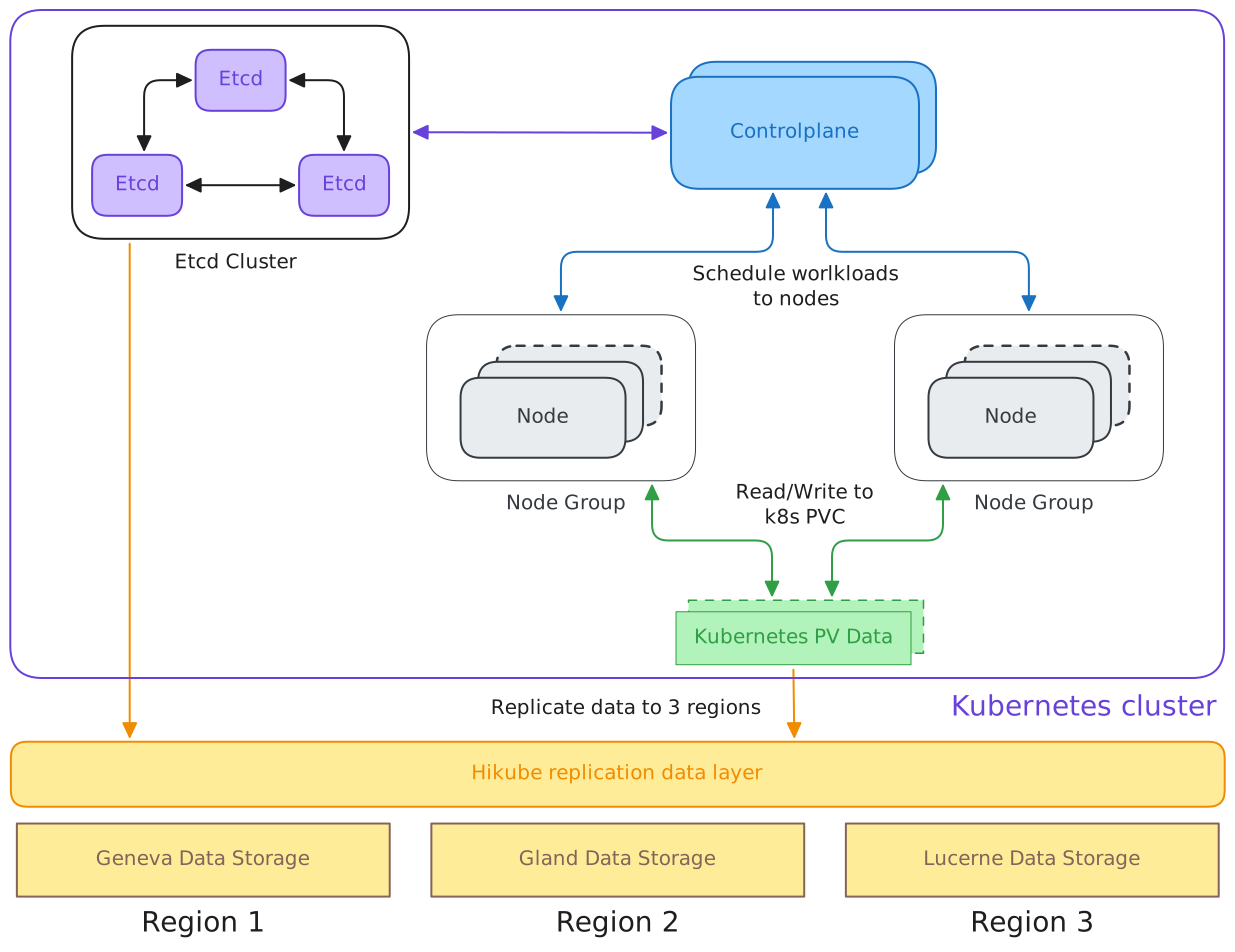
Composants principaux du cluster
Etcd Cluster
- Contient plusieurs instances d'etcd répliquées entre elles.
- Assure la cohérence du stockage d'état du cluster Kubernetes (informations sur les pods, services, configurations, etc.).
- La réplication interne entre les nœuds
etcdgarantit la tolérance aux pannes.
Control Plane
- Composé de l'API Server, du Scheduler et du Controller Manager.
- Rôle :
- Planifie les workloads (pods, déploiements, etc.) sur les nœuds disponibles.
- Interagit avec etcd pour lire/écrire l'état du cluster.
Node Groups
- Chaque groupe contient plusieurs nœuds de travail (worker nodes).
- Les workloads (pods) sont déployés sur ces nœuds.
- Les nœuds communiquent avec le Control Plane pour recevoir leurs tâches.
- Ils lisent et écrivent leurs données dans les Persistent Volume (PV) Kubernetes.
Kubernetes PV Data
- Représente le stockage persistant utilisé par les pods.
- Les données des workloads sont écrites et lues depuis ce stockage.
- Cette couche est intégrée à la réplication Hikube pour garantir la disponibilité des données.
Couche de réplication Hikube
Hikube Replication Data Layer
- Sert d'interface entre Kubernetes et les systèmes de stockage régionaux.
- Réplique automatiquement les données des PV vers plusieurs régions pour :
- la haute disponibilité,
- la résilience aux pannes régionales,
- et la continuité de service.
Stockages régionaux
- Region 1 → Geneva Data Storage
- Region 2 → Gland Data Storage
- Region 3 → Lucerne Data Storage
Chaque région dispose de son propre backend de stockage, tous synchronisés via la couche Hikube.
Flux de communication
- Les nœuds etcd se synchronisent entre eux pour maintenir un état global cohérent.
- Le Control Plane lit/écrit dans etcd pour stocker l'état du cluster.
- Le Control Plane planifie les workloads sur les Node Groups.
- Les Node Groups interagissent avec les PV Kubernetes pour stocker ou récupérer des données.
- Les PV Data sont répliquées à travers la Hikube Replication Data Layer vers les 3 régions.
Résumé fonctionnel
| Couche | Fonction principale | Technologie |
|---|---|---|
| Etcd Cluster | Stockage de l'état du cluster | etcd |
| Control Plane | Gestion et planification des workloads | Kubernetes |
| Node Groups | Exécution des workloads | kubelet, container runtime |
| PV Data | Stockage persistant | Kubernetes Persistent Volumes |
| Hikube Data Layer | Réplication et synchronisation multi-régions | Hikube |
| Data Storage | Stockage physique régional | Geneva / Gland / Lucerne |
Objectif global
Cette architecture assure :
- Haute disponibilité du cluster Kubernetes.
- Résilience géographique grâce à la réplication inter-régions.
- Intégrité des données via etcd et le stockage persistant.
- Scalabilité horizontale avec les Node Groups.
Control Plane
Le control plane se dimensionne à l'étape Général de l'assistant de création, avec deux champs.
Taille de l'instance Control Plane
Taille appliquée à chacun des quatre composants du control plane : API server, Controller manager, Scheduler et Konnectivity. La liste est fournie par la plateforme et chaque option affiche son CPU et sa mémoire, par exemple « s1.small — 1 CPU / 2Gi ».
| Taille | vCPU | RAM (par composant) |
|---|---|---|
s1.small | 1 | 2 Go |
s1.medium | 2 | 4 Go |
Aucune taille n'est présélectionnée : le champ affiche « Sélectionnez une taille » tant que vous n'en avez pas choisi une. Si la liste ne peut pas être chargée, la console l'indique : « La liste des presets n'a pas pu être chargée. Réessayez plus tard ou contactez le support. »
Un cluster créé avec une ancienne taille (par exemple small) la conserve : elle reste affichée telle quelle et le cluster reste modifiable.
Le dimensionnement composant par composant (ressources dédiées à l'API Server, au Scheduler, etc.) n'est pas proposé dans la console ; contactez le support. La page de modification d'un cluster affiche, en lecture seule, la taille de chacun des quatre composants (Composants du control plane). La mention « (forcé) » après une taille indique des ressources fixées hors de cette taille.
Haute Disponibilité du Control Plane
Nombre d'instances du control plane : 1, 3 (HA) ou 5 (HA). La valeur par défaut est 3.
Un nombre impair d'instances garantit le quorum d'etcd ; utilisez au moins 3 instances en production.
Sous le champ, la console affiche l'empreinte comptée au quota du projet, par exemple « → 3 répliques × 4 composants = 12 CPU · 24 Gio comptés au quota » pour la taille s1.small : le quota compte les quatre composants de chaque instance du control plane.
La taille et le nombre d'instances du control plane ne sont pas modifiables après la création du cluster dans la console. Pour les changer, contactez le support.
Groupes de nœuds
Les groupes de nœuds se configurent à l'étape Nœuds de l'assistant (titre Groupes de nœuds Worker). Un cluster contient au moins un groupe ; Ajouter un groupe de nœuds en crée un nouveau. Chaque groupe est une carte repliable qui résume son gabarit, ses bornes et son stockage.
| Champ | Description | Valeur par défaut |
|---|---|---|
| Nom du groupe | 3 à 16 caractères : minuscules, chiffres et tirets ; commence par une lettre, se termine par une lettre ou un chiffre | worker-pool-1, worker-pool-2… |
| Taille du disque des nœuds | Taille du disque de chaque nœud, en Go (minimum 5 Go) : espace alloué aux pods, à leurs images et à leurs logs | 20 Go |
| Nombre minimum de nœuds | Nombre de nœuds toujours présents. 0 est accepté | 1 |
| Nombre maximum de nœuds | Plafond de l'auto-scaling (entre 1 et 100, supérieur ou égal au minimum ; 50 au maximum recommandé) | 3 |
| Type d'instance | Gabarit des nœuds, choisi par série puis par taille | aucun (choix obligatoire) |
| Exposé sur internet (IP Publique) | Les nœuds du groupe hébergent le contrôleur Ingress NGINX et reçoivent le trafic entrant | activé pour le premier groupe |
| GPU | Modèle et nombre de GPU attachés à chaque nœud du groupe | aucun |
Le premier groupe de nœuds est toujours exposé sur internet et ne peut pas être supprimé. Les groupes ajoutés ensuite ne sont pas exposés par défaut.
Types d'instance
Le sélecteur propose trois séries. La liste exacte des gabarits disponibles est fournie par la plateforme.
Série Standard (S) — ratio 1:2
Usage économique, pour le développement et les tests.
| Gabarit | vCPU | RAM |
|---|---|---|
s1.small | 1 | 2 Go |
s1.medium | 2 | 4 Go |
s1.large | 4 | 8 Go |
s1.xlarge | 8 | 16 Go |
s1.3large | 12 | 24 Go |
s1.2xlarge | 16 | 32 Go |
s1.3xlarge | 24 | 48 Go |
s1.4xlarge | 32 | 64 Go |
s1.8xlarge | 64 | 128 Go |
Série Universel (U) — ratio 1:4
Usage général : serveurs web, applications.
| Gabarit | vCPU | RAM |
|---|---|---|
u1.medium | 1 | 4 Go |
u1.large | 2 | 8 Go |
u1.xlarge | 4 | 16 Go |
u1.2xlarge | 8 | 32 Go |
u1.4xlarge | 16 | 64 Go |
u1.8xlarge | 32 | 128 Go |
Série Mémoire (M) — ratio 1:8
Optimisée mémoire : bases de données, caches.
| Gabarit | vCPU | RAM |
|---|---|---|
m1.large | 2 | 16 Go |
m1.xlarge | 4 | 32 Go |
m1.2xlarge | 8 | 64 Go |
m1.4xlarge | 16 | 128 Go |
m1.8xlarge | 32 | 256 Go |
GPU
La section GPU d'un groupe n'apparaît que si des GPU sont disponibles pour votre projet. Vous y choisissez un ou plusieurs modèles et leur nombre ; ces GPU sont attachés à chaque nœud du groupe.
Règles appliquées par la console :
- dès qu'un groupe a des GPU, l'addon GPU Operator est activé et ne peut plus être décoché ;
- un groupe créé sans GPU ne peut pas en recevoir : ajoutez un nouveau groupe de nœuds pour avoir des GPU ;
- un groupe créé avec des GPU peut changer de modèle ou de nombre, mais doit garder au moins un GPU.
La réservation de GPU est calculée sur le nombre maximum de nœuds du groupe : un groupe de 4 nœuds au maximum avec 1 GPU par nœud réserve 4 GPU.
Options non proposées
Les rôles de nœuds personnalisés (autres que l'exposition sur internet) et la surcharge des ressources CPU/mémoire d'un gabarit ne sont pas proposés dans la console ; contactez le support.
- Ajustez le minimum et le maximum de nœuds en fonction des besoins de montée en charge.
- Choisissez une série cohérente avec la charge de travail (S pour le général, U pour l'équilibré, M pour la mémoire).
- Prévoyez un disque de nœud suffisant pour les images, les logs et les caches.
- Séparez les rôles par groupe : un groupe exposé pour le trafic entrant, des groupes internes pour le calcul.
Addons
Les addons se choisissent à l'étape Addons de l'assistant (titre Extensions et Addons), puis se modifient depuis la page de modification du cluster.
Addons du cluster
Ils s'activent ou se désactivent par une case à cocher.
| Addon | Description | Activé par défaut |
|---|---|---|
| Cert-Manager | Gestion automatique des certificats SSL/TLS | Oui |
| Ingress NGINX | Contrôleur Ingress basé sur NGINX | Oui |
| Gateway API | Installe les CRDs Kubernetes Gateway API (canal experimental) | Non |
| GPU Operator | Gestion des GPU NVIDIA dans le cluster | Non (imposé si un groupe a des GPU) |
| HAMi | Partage d'un même GPU entre plusieurs pods | Non |
| Flux CD | Déploiement continu GitOps | Non |
| Monitoring Agents | Agents de surveillance pour logs et métriques | Oui |
| Ouroboros | Corrige le NAT en épingle (hairpin) d'Ingress NGINX avec le PROXY protocol | Non |
| Velero | Sauvegarde et restauration | Non |
Dépendances vérifiées par la console :
- HAMi nécessite l'addon GPU Operator ;
- Ouroboros nécessite l'addon Ingress NGINX.
Configuration avancée
Cilium, CoreDNS et Vertical Pod Autoscaler sont toujours présents dans le cluster. Ils ne se désactivent pas : vous pouvez seulement déplier leur bloc pour surcharger leur configuration.
Surcharge des valeurs Helm
Chaque addon (sauf Gateway API et Monitoring Agents) accepte un champ Configuration Helm (YAML) — optionnel. La valeur YAML est transmise directement au chart Helm de l'addon et surcharge ses valeurs par défaut. Elle doit être un dictionnaire YAML (clé: valeur) ; la console refuse un YAML invalide. L'icône de lien à côté du nom de l'addon ouvre sa page dans cette documentation.
Une surcharge se saisit à la création ou depuis Modifier. Effacer le champ, ou une ligne de la surcharge, ne retire pas une valeur déjà appliquée au cluster, quel que soit l'addon. Contactez le support pour revenir aux valeurs par défaut.
Accès au cluster
Une fois le cluster prêt, le bouton Kubeconfig de la section Actions de la page de détail télécharge le fichier kubeconfig-<nom-du-cluster>.yaml. Ce bouton est réservé aux administrateurs du projet ; pour les autres membres, il est désactivé. Ce fichier donne un accès administrateur au cluster avec kubectl, helm ou tout client Kubernetes. Le certificat client qu'il contient est valable un an à partir de la création du cluster. Voir Accès et outils.
L'adresse de l'API du cluster est définie par le champ Endpoint API (Host) de l'étape Général. Il est optionnel : laissé vide, il est généré automatiquement par la plateforme et se résout sans action de votre part. Si vous saisissez votre propre nom de domaine, le certificat du serveur API le couvre, mais l'enregistrement DNS reste à créer chez votre fournisseur DNS : demandez au support l'adresse vers laquelle le faire pointer.
Cycle de vie et quotas
- Statut : un cluster nouvellement créé apparaît dans la liste Clusters Kubernetes avec le statut En création, puis Prêt lorsqu'il est opérationnel. Le statut Erreur signale que la dernière modification n'a pas pu être appliquée ; le cluster peut continuer de fonctionner avec sa configuration précédente. Le filtre de statut de la liste propose notamment Prêt et Erreur.
- Premier cluster d'un projet : la plateforme prépare d'abord l'environnement Kubernetes du projet, pendant quelques minutes. L'assistant affiche le bandeau Préparation de l'environnement Kubernetes et relance la création automatiquement ; le bouton Annuler arrête l'attente. Si l'environnement ne peut pas être préparé, la console l'indique et ne réessaie pas : contactez le support.
- Quotas : les jauges Quotas du projet de l'assistant comptent le control plane et chaque groupe de nœuds à son nombre maximum de nœuds. La création est bloquée si le projet n'a pas assez de quota.
- Modification : le bouton Modifier permet de changer la version, l'endpoint API, les groupes de nœuds et les addons. Le nom du cluster n'est pas modifiable. La version ne peut qu'augmenter : un retour à une version inférieure est refusé.
- Suppression : le bouton Supprimer supprime le cluster après confirmation de son nom.