Concetti — Kubernetes
Terminologia
| Termine | Definizione |
|---|---|
| Progetto | Spazio isolato della sua organizzazione, dotato di quota (CPU, memoria, storage), in cui vengono creati il cluster e i suoi nodi. In precedenza chiamato «tenant». |
| Cluster | Cluster Kubernetes gestito: un control plane gestito da Hikube e uno o più gruppi di nodi. |
| Control plane | Componenti che gestiscono il cluster (API Server, Scheduler, Controller Manager, etcd), ospitati da Hikube. |
| Gruppo di nodi | Insieme di nodi worker omogenei (stesso tipo di istanza, stesso storage), con i propri limiti di auto-scaling. La pagina di dettaglio del cluster li mostra sotto Node Pools. |
| Addon | Componente facoltativo installato e mantenuto dalla piattaforma nel cluster (Cert-Manager, Ingress NGINX, ecc.). |
| Kubeconfig | File di accesso al cluster, scaricato dalla pagina di dettaglio del cluster nella console. Il suo download è riservato agli amministratori del progetto. |
Architettura
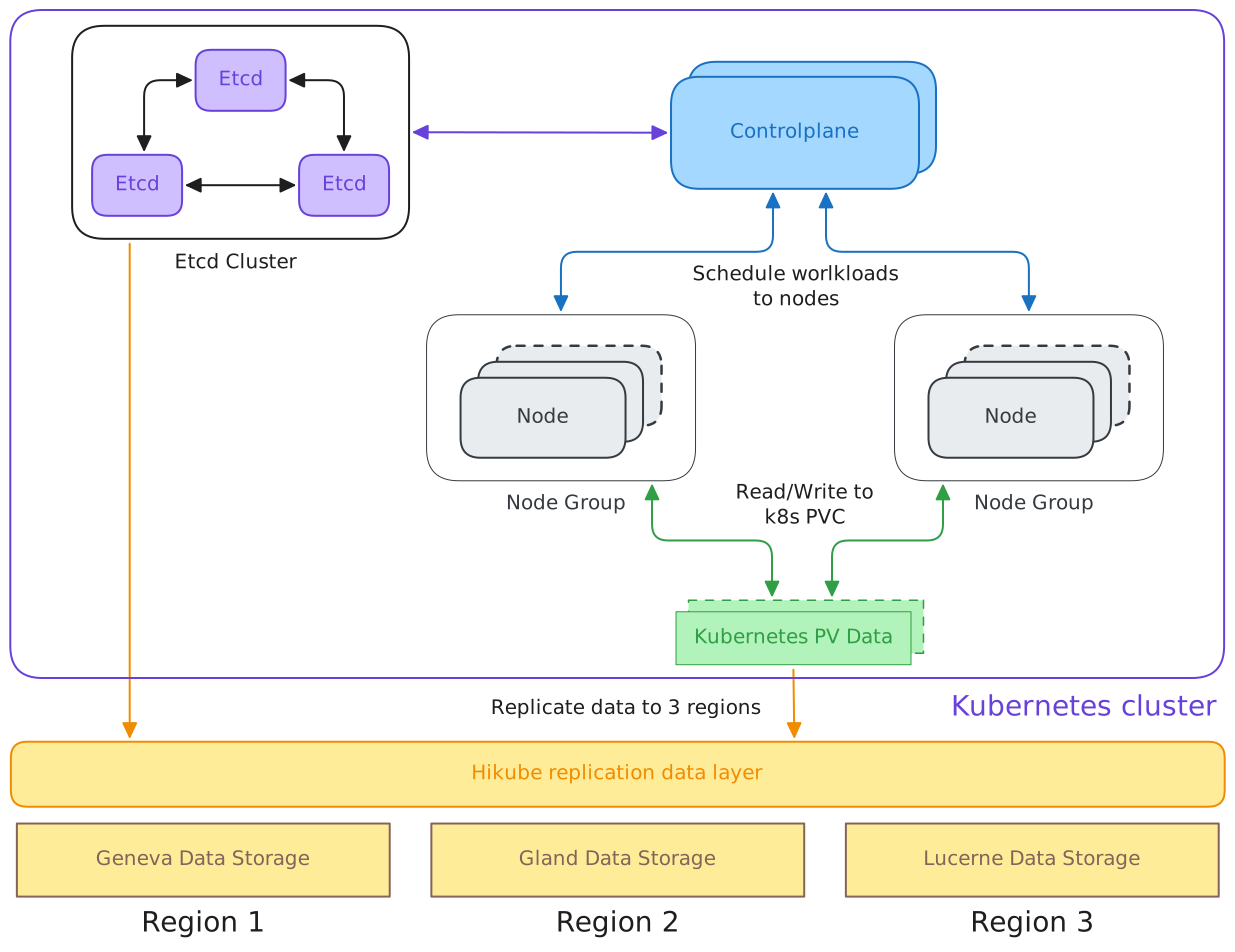
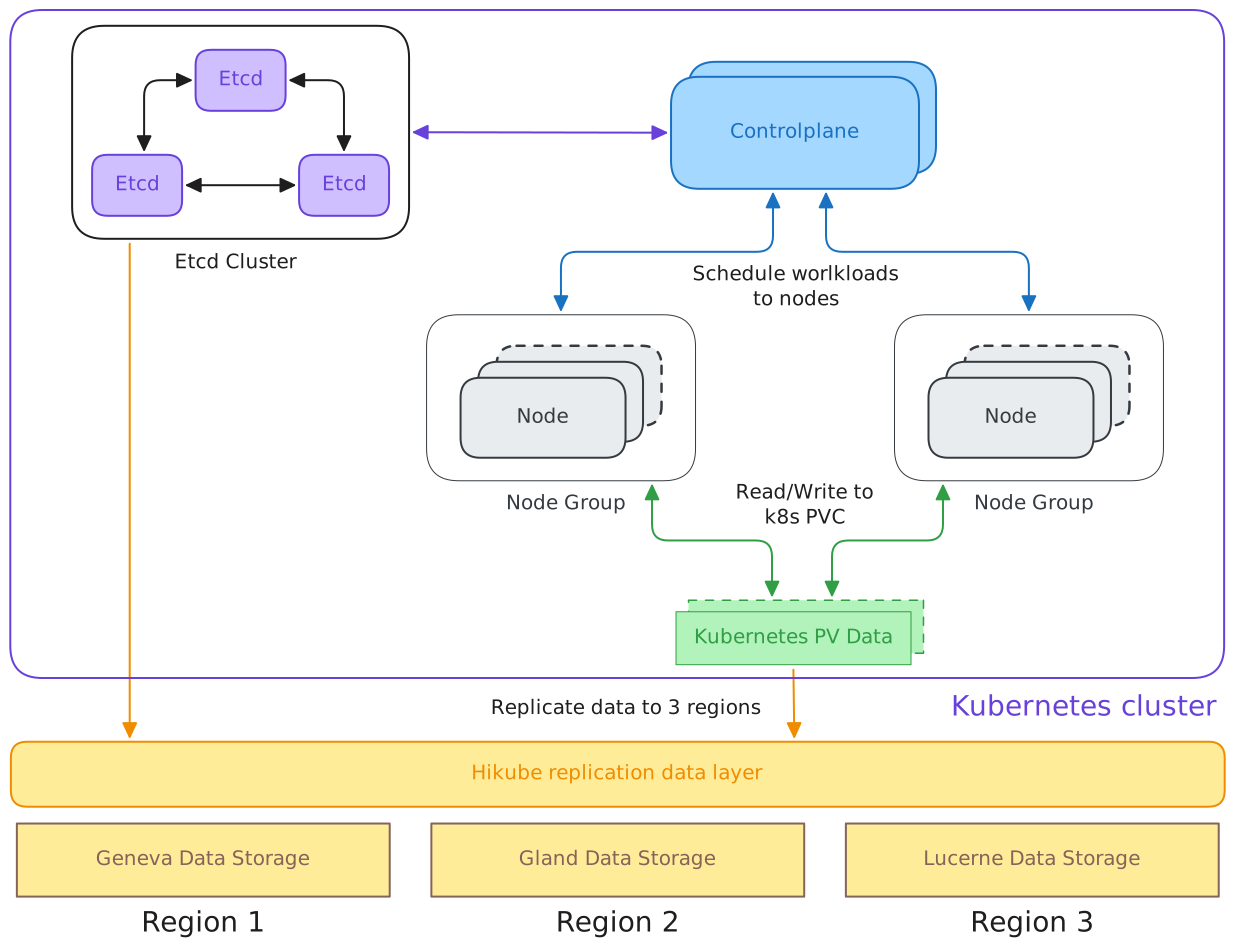
Lo schema seguente illustra la struttura e le interazioni principali del cluster Kubernetes Hikube, compresi l'alta disponibilità del piano di controllo, la gestione dei nodi, la persistenza dei dati e la replica tra regioni.
Componenti principali del cluster
Etcd Cluster
- Contiene più istanze di etcd replicate tra loro.
- Garantisce la coerenza dello storage dello stato del cluster Kubernetes (informazioni su pod, service, configurazioni, ecc.).
- La replica interna tra i nodi
etcdgarantisce la tolleranza ai guasti.
Control Plane
- Composto da API Server, Scheduler e Controller Manager.
- Ruolo:
- Pianifica i workload (pod, deployment, ecc.) sui nodi disponibili.
- Interagisce con etcd per leggere/scrivere lo stato del cluster.
Node Groups
- Ogni gruppo contiene più nodi di lavoro (worker node).
- I workload (pod) vengono distribuiti su questi nodi.
- I nodi comunicano con il Control Plane per ricevere i propri compiti.
- Leggono e scrivono i propri dati nei Persistent Volume (PV) Kubernetes.
Kubernetes PV Data
- Rappresenta lo storage persistente utilizzato dai pod.
- I dati dei workload vengono scritti e letti da questo storage.
- Questo livello è integrato nella replica Hikube per garantire la disponibilità dei dati.
Livello di replica Hikube
Hikube Replication Data Layer
- Funge da interfaccia tra Kubernetes e i sistemi di storage regionali.
- Replica automaticamente i dati dei PV verso più regioni per:
- l'alta disponibilità,
- la resilienza ai guasti regionali,
- e la continuità del servizio.
Storage regionali
- Region 1 → Geneva Data Storage
- Region 2 → Gland Data Storage
- Region 3 → Lucerne Data Storage
Ogni regione dispone del proprio backend di storage, tutti sincronizzati tramite il livello Hikube.
Flusso di comunicazione
- I nodi etcd si sincronizzano tra loro per mantenere uno stato globale coerente.
- Il Control Plane legge/scrive in etcd per memorizzare lo stato del cluster.
- Il Control Plane pianifica i workload sui Node Groups.
- I Node Groups interagiscono con i PV Kubernetes per memorizzare o recuperare dati.
- I PV Data vengono replicati attraverso l'Hikube Replication Data Layer verso le 3 regioni.
Riepilogo funzionale
| Livello | Funzione principale | Tecnologia |
|---|---|---|
| Etcd Cluster | Storage dello stato del cluster | etcd |
| Control Plane | Gestione e pianificazione dei workload | Kubernetes |
| Node Groups | Esecuzione dei workload | kubelet, container runtime |
| PV Data | Storage persistente | Kubernetes Persistent Volumes |
| Hikube Data Layer | Replica e sincronizzazione multi-regione | Hikube |
| Data Storage | Storage fisico regionale | Geneva / Gland / Lucerne |
Obiettivo globale
Questa architettura garantisce:
- Alta disponibilità del cluster Kubernetes.
- Resilienza geografica grazie alla replica tra regioni.
- Integrità dei dati tramite etcd e lo storage persistente.
- Scalabilità orizzontale con i Node Groups.
Control Plane
Il control plane si dimensiona nel passaggio General della procedura guidata di creazione, con due campi.
Control Plane Instance Size
Dimensione applicata a ciascuno dei quattro componenti del control plane: API server, Controller manager, Scheduler e Konnectivity. L'elenco è fornito dalla piattaforma e ogni opzione mostra la propria CPU e la propria memoria, ad esempio «s1.small — 1 CPU / 2Gi».
| Dimensione | vCPU | RAM (per componente) |
|---|---|---|
s1.small | 1 | 2 GB |
s1.medium | 2 | 4 GB |
Nessuna dimensione è preselezionata: il campo mostra «Select a size» finché non ne sceglie una. Se l'elenco non può essere caricato, la console lo segnala: «The preset list could not be loaded. Try again later or contact support.»
Un cluster creato con una dimensione precedente (ad esempio small) la conserva: resta visualizzata così com'è e il cluster resta modificabile.
Il dimensionamento componente per componente (risorse dedicate all'API Server, allo Scheduler, ecc.) non è disponibile nella console; contatti il supporto. La pagina di modifica di un cluster mostra, in sola lettura, la dimensione di ciascuno dei quattro componenti (Control plane components). La dicitura «(override)» dopo una dimensione indica risorse fissate al di fuori di quella dimensione.
Control Plane High Availability
Numero di istanze del control plane: 1, 3 (HA) o 5 (HA). Il valore predefinito è 3.
Un numero dispari di istanze garantisce il quorum di etcd; utilizzi almeno 3 istanze in produzione.
Sotto il campo, la console mostra l'impronta conteggiata nella quota del progetto, ad esempio «→ 3 replicas × 4 components = 12 CPU · 24 GiB counted against the quota» per la dimensione s1.small: la quota conteggia i quattro componenti di ogni istanza del control plane.
La dimensione e il numero di istanze del control plane non sono modificabili nella console dopo la creazione del cluster. Per cambiarli, contatti il supporto.
Gruppi di nodi
I gruppi di nodi si configurano nel passaggio Nodes della procedura guidata (titolo Worker Node Groups). Un cluster contiene almeno un gruppo; Add node group ne crea uno nuovo. Ogni gruppo è una scheda comprimibile che riassume il modello, i limiti e lo storage.
| Campo | Descrizione | Valore predefinito |
|---|---|---|
| Group name | Da 3 a 16 caratteri: lettere minuscole, cifre e trattini; inizia con una lettera, termina con una lettera o una cifra | worker-pool-1, worker-pool-2… |
| Node disk size | Dimensione del disco di ogni nodo, in GB (minimo 5 GB): spazio assegnato ai pod, alle loro immagini e ai loro log | 20 GB |
| Minimum nodes | Numero di nodi sempre presenti. 0 è accettato | 1 |
| Maximum nodes | Tetto dell'auto-scaling (tra 1 e 100, maggiore o uguale al minimo; 50 al massimo consigliato) | 3 |
| Instance type | Modello dei nodi, scelto per serie e poi per dimensione | nessuno (scelta obbligatoria) |
| Exposed on the internet (Public IP) | I nodi del gruppo ospitano il controller Ingress NGINX e ricevono il traffico in ingresso | attivato per il primo gruppo |
| GPU | Modello e numero di GPU collegate a ogni nodo del gruppo | nessuno |
Il primo gruppo di nodi è sempre esposto su internet e non può essere eliminato. I gruppi aggiunti in seguito non sono esposti per impostazione predefinita.
Tipi di istanza
Il selettore propone tre serie. L'elenco esatto dei modelli disponibili è fornito dalla piattaforma.
Serie Standard (S) — rapporto 1:2
Uso economico, per sviluppo e test.
| Modello | vCPU | RAM |
|---|---|---|
s1.small | 1 | 2 GB |
s1.medium | 2 | 4 GB |
s1.large | 4 | 8 GB |
s1.xlarge | 8 | 16 GB |
s1.3large | 12 | 24 GB |
s1.2xlarge | 16 | 32 GB |
s1.3xlarge | 24 | 48 GB |
s1.4xlarge | 32 | 64 GB |
s1.8xlarge | 64 | 128 GB |
Serie Universal (U) — rapporto 1:4
Uso generale: server web, applicazioni.
| Modello | vCPU | RAM |
|---|---|---|
u1.medium | 1 | 4 GB |
u1.large | 2 | 8 GB |
u1.xlarge | 4 | 16 GB |
u1.2xlarge | 8 | 32 GB |
u1.4xlarge | 16 | 64 GB |
u1.8xlarge | 32 | 128 GB |
Serie Memory (M) — rapporto 1:8
Ottimizzata per la memoria: database, cache.
| Modello | vCPU | RAM |
|---|---|---|
m1.large | 2 | 16 GB |
m1.xlarge | 4 | 32 GB |
m1.2xlarge | 8 | 64 GB |
m1.4xlarge | 16 | 128 GB |
m1.8xlarge | 32 | 256 GB |
GPU
La sezione GPU di un gruppo compare solo se sono disponibili GPU per il suo progetto. Vi si scelgono uno o più modelli e il relativo numero; queste GPU vengono collegate a ogni nodo del gruppo.
Regole applicate dalla console:
- non appena un gruppo dispone di GPU, l'addon GPU Operator viene attivato e non può più essere deselezionato;
- un gruppo creato senza GPU non può riceverne: aggiunga un nuovo gruppo di nodi per disporre di GPU;
- un gruppo creato con GPU può cambiare modello o numero, ma deve mantenere almeno una GPU.
La prenotazione delle GPU è calcolata sul numero massimo di nodi del gruppo: un gruppo con al massimo 4 nodi e 1 GPU per nodo prenota 4 GPU.
Opzioni non disponibili
I ruoli di nodo personalizzati (diversi dall'esposizione su internet) e la sovrascrittura delle risorse CPU/memoria di un modello non sono disponibili nella console; contatti il supporto.
- Regoli il minimo e il massimo di nodi in base alle esigenze di crescita del carico.
- Scelga una serie coerente con il carico di lavoro (S per l'uso generale, U per l'equilibrio, M per la memoria).
- Preveda un disco dei nodi sufficiente per immagini, log e cache.
- Separi i ruoli per gruppo: un gruppo esposto per il traffico in ingresso, gruppi interni per il calcolo.
Addon
Gli addon si scelgono nel passaggio Addons della procedura guidata (titolo Extensions and Addons), quindi si modificano dalla pagina di modifica del cluster.
Addon del cluster
Si attivano o si disattivano tramite una casella di controllo.
| Addon | Descrizione | Attivato per impostazione predefinita |
|---|---|---|
| Cert-Manager | Gestione automatica dei certificati SSL/TLS | Sì |
| Ingress NGINX | Controller Ingress basato su NGINX | Sì |
| Gateway API | Installa le CRD Kubernetes Gateway API (canale experimental) | No |
| GPU Operator | Gestione delle GPU NVIDIA nel cluster | No (imposto se un gruppo dispone di GPU) |
| HAMi | Condivisione di una stessa GPU tra più pod | No |
| Flux CD | Distribuzione continua GitOps | No |
| Monitoring Agents | Agenti di monitoraggio per log e metriche | Sì |
| Ouroboros | Corregge il NAT hairpin di Ingress NGINX con il PROXY protocol | No |
| Velero | Backup e ripristino | No |
Dipendenze verificate dalla console:
- HAMi richiede l'addon GPU Operator;
- Ouroboros richiede l'addon Ingress NGINX.
Configurazione avanzata
Cilium, CoreDNS e Vertical Pod Autoscaler sono sempre presenti nel cluster. Non si possono disattivare: è possibile soltanto espanderne il blocco per sovrascriverne la configurazione.
Sovrascrittura dei valori Helm
Ogni addon (tranne Gateway API e Monitoring Agents) accetta un campo Helm Configuration (YAML) — optional. Il valore YAML viene trasmesso direttamente al chart Helm dell'addon e ne sovrascrive i valori predefiniti. Deve essere un dizionario YAML (chiave: valore); la console rifiuta un YAML non valido. L'icona di collegamento accanto al nome dell'addon apre la sua pagina in questa documentazione.
Una sovrascrittura si inserisce alla creazione o da Edit. Svuotare il campo, o cancellare una riga della sovrascrittura, non rimuove un valore già applicato al cluster, qualunque sia l'addon. Contatti il supporto per tornare ai valori predefiniti.
Accesso al cluster
Una volta pronto il cluster, il pulsante Kubeconfig della sezione Actions della pagina di dettaglio scarica il file kubeconfig-<nome-del-cluster>.yaml. Questo pulsante è riservato agli amministratori del progetto; per gli altri membri è disattivato. Questo file conferisce un accesso amministratore al cluster con kubectl, helm o qualsiasi client Kubernetes. Il certificato client che contiene è valido un anno a partire dalla creazione del cluster. Vedere Accesso e strumenti.
L'indirizzo dell'API del cluster è definito dal campo API Endpoint (Host) del passaggio General. È facoltativo: se lasciato vuoto, viene generato automaticamente dalla piattaforma e si risolve senza alcun intervento da parte sua. Se inserisce un nome di dominio proprio, il certificato del server API lo copre, ma il record DNS va creato presso il suo provider DNS: chieda al supporto l'indirizzo verso cui farlo puntare.
Ciclo di vita e quota
- Stato: un cluster appena creato compare nell'elenco Kubernetes Clusters con lo stato Creating, poi Ready quando è operativo. Lo stato Error indica che non è stato possibile applicare l'ultima modifica; il cluster può continuare a funzionare con la configurazione precedente. Il filtro di stato dell'elenco propone in particolare Ready ed Error.
- Primo cluster di un progetto: la piattaforma prepara innanzitutto l'ambiente Kubernetes del progetto, per alcuni minuti. La procedura guidata mostra il banner Preparing the Kubernetes environment e rilancia automaticamente la creazione; il pulsante Cancel interrompe l'attesa. Se l'ambiente non può essere preparato, la console lo indica e non riprova: contatti il supporto.
- Quota: gli indicatori Project Quotas della procedura guidata conteggiano il control plane e ogni gruppo di nodi al suo numero massimo di nodi. La creazione è bloccata se il progetto non dispone di quota sufficiente.
- Modifica: il pulsante Edit consente di cambiare la versione, l'endpoint API, i gruppi di nodi e gli addon. Il nome del cluster non è modificabile. La versione può solo aumentare: un ritorno a una versione inferiore viene rifiutato.
- Eliminazione: il pulsante Delete elimina il cluster dopo la conferma del suo nome.