Creare un cluster Kubernetes in pochi minuti
Questa guida la accompagna nella creazione del suo primo cluster Kubernetes dalla console Hikube, fino alla distribuzione di un'applicazione di test.
Prerequisiti
- Un account Hikube e l'accesso alla console Hikube
- Un progetto con quota sufficienti (CPU, memoria, storage)
kubectlinstallato sulla sua postazione, per lavorare nel cluster una volta creato- Il ruolo di amministratore del progetto, per scaricare il kubeconfig del cluster (passaggio 4)
- Nozioni di base di Kubernetes (pod, service, deployment)
Passaggio 1: Creare il cluster
- Acceda alla console Hikube e selezioni il suo progetto.
- Nel menu laterale, apra Infrastructure > Kubernetes. Viene visualizzata la pagina Kubernetes Clusters.
- Faccia clic su Create cluster. La procedura guidata Create a new cluster si apre sul passaggio General.
Passaggio 2: Configurare e convalidare
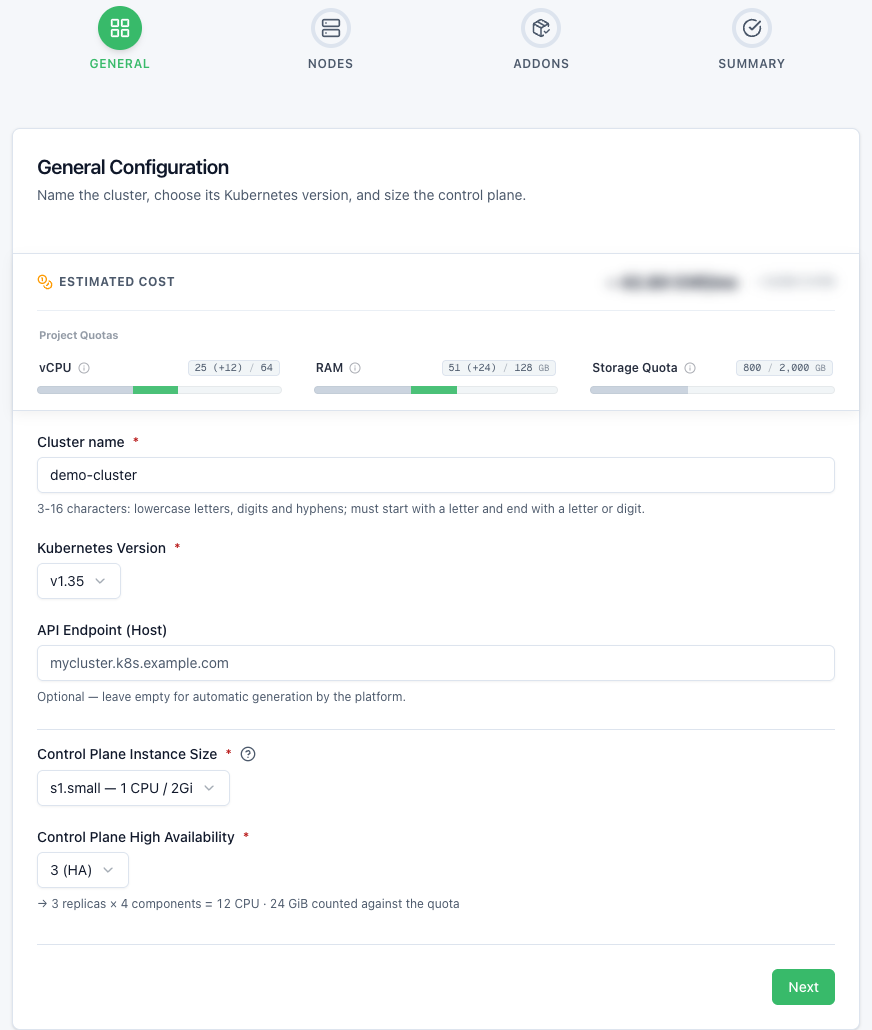
La procedura guidata comprende quattro passaggi: General, Nodes, Addons e Summary. Gli indicatori Project Quotas mostrano in ogni momento la parte di quota che il cluster riserverà.
General
| Campo | Valore per questa guida |
|---|---|
| Cluster name | demo-cluster (da 3 a 16 caratteri: lettere minuscole, cifre e trattini) |
| Kubernetes Version | La versione preselezionata (la più recente proposta) |
| API Endpoint (Host) | Lasci vuoto: l'indirizzo viene generato automaticamente dalla piattaforma, senza alcuna configurazione DNS da parte sua |
| Control Plane Instance Size | s1.small — 1 CPU / 2Gi (nessuna dimensione è preselezionata: ne scelga una) |
| Control Plane High Availability | 3 (HA) |
Faccia clic su Next.
Nodes
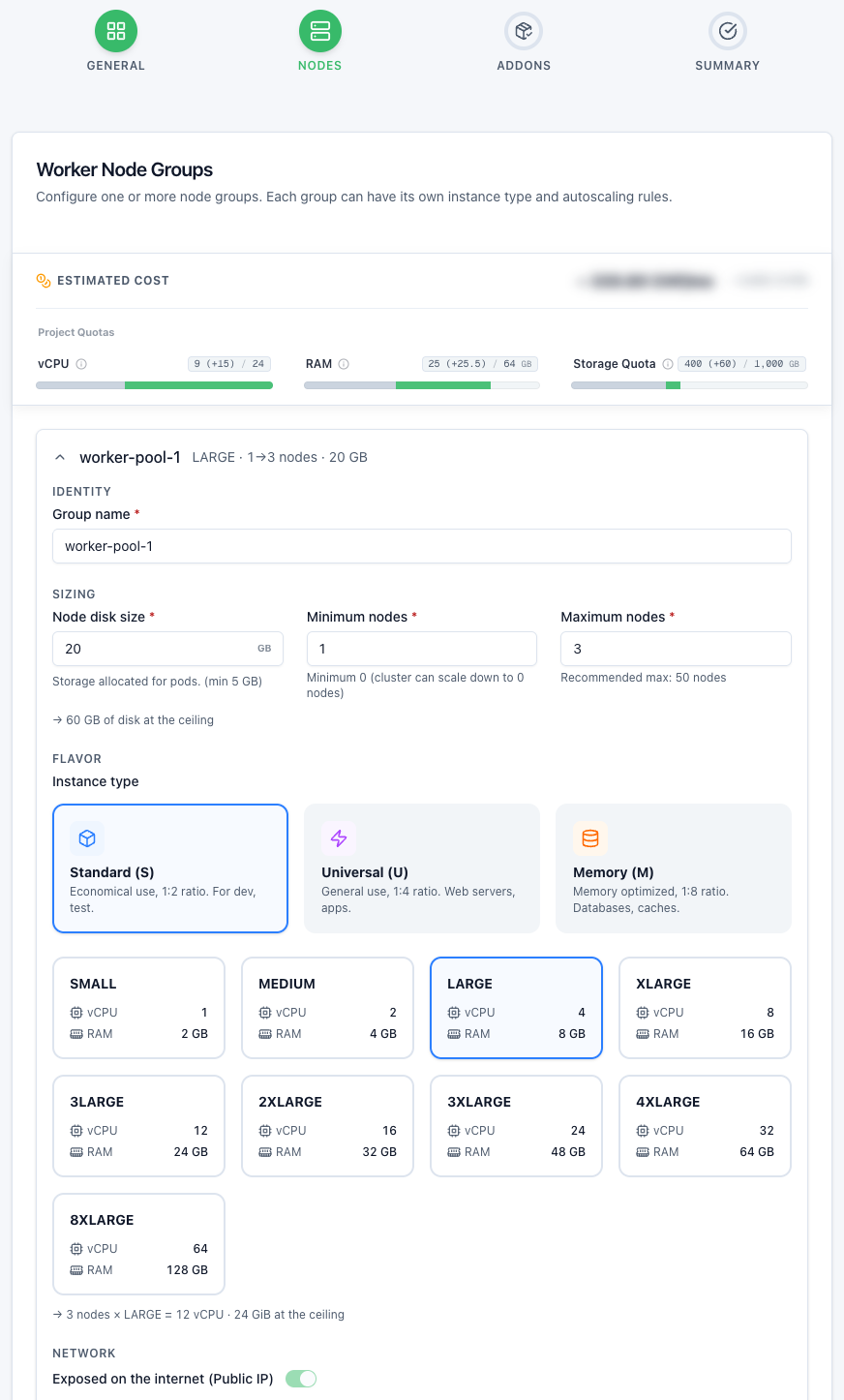
È già presente un primo gruppo, worker-pool-1. Lo espanda e compili:
| Campo | Valore per questa guida |
|---|---|
| Group name | worker-pool-1 |
| Node disk size | 20 GB |
| Minimum nodes | 1 |
| Maximum nodes | 3 |
| Instance type | Serie Standard (S), dimensione Large (s1.large, 4 vCPU, 8 GB) |
| Exposed on the internet (Public IP) | Attivato (imposto per il primo gruppo) |
Faccia clic su Next.
Addons
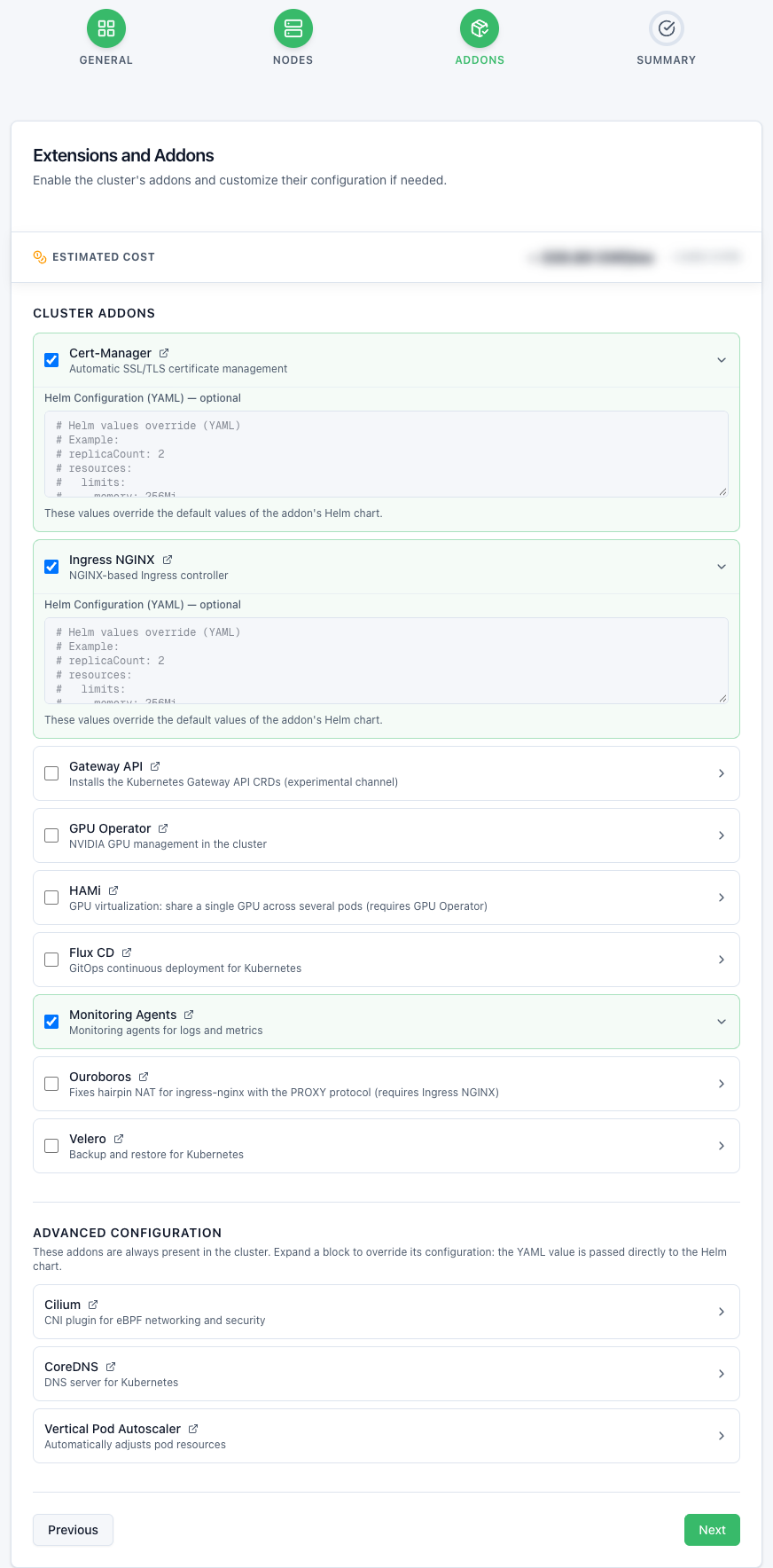
Cert-Manager, Ingress NGINX e Monitoring Agents sono selezionati per impostazione predefinita. Mantenga questa selezione per la presente guida. I blocchi della Advanced Configuration (Cilium, CoreDNS, Vertical Pod Autoscaler) non devono essere modificati.
Faccia clic su Next.
Summary
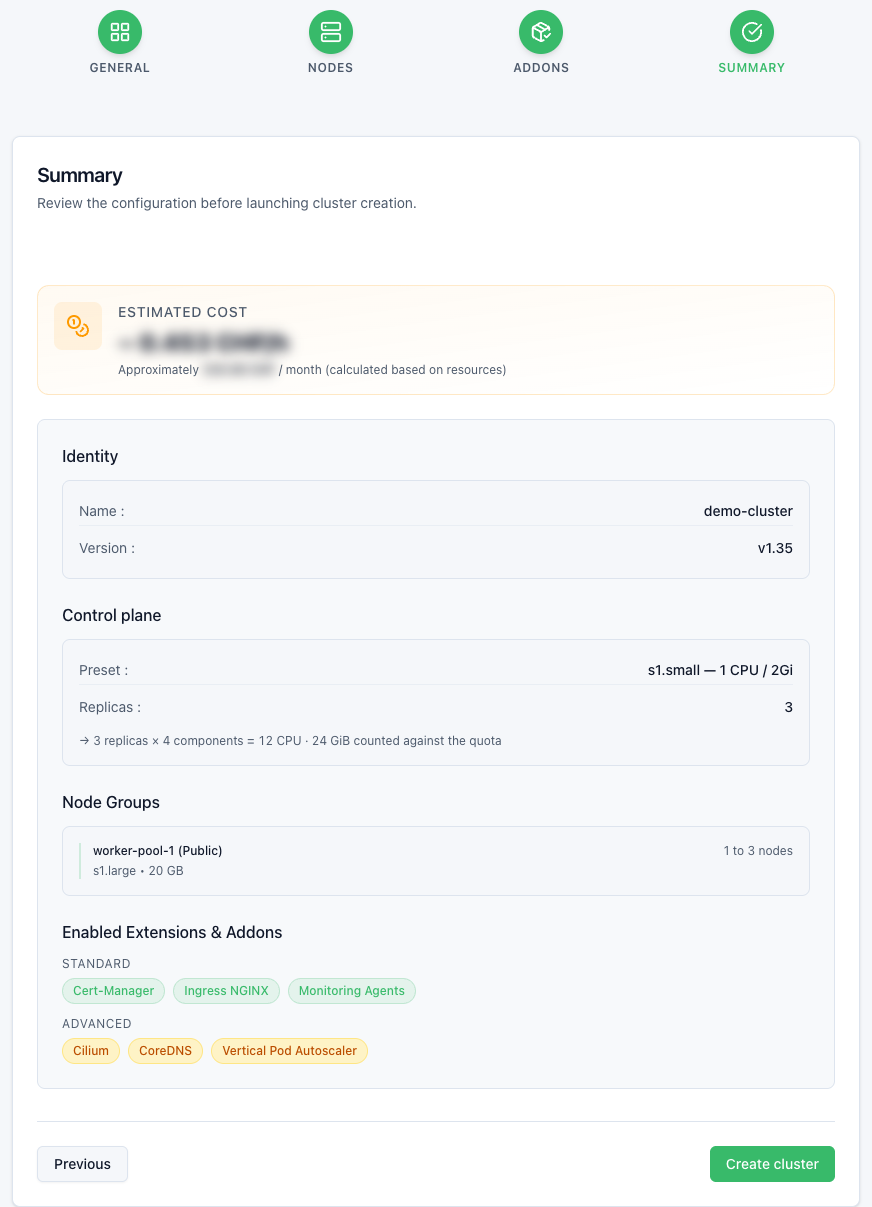
Il Summary riprende l'identità del cluster, il control plane, i gruppi di nodi e gli Enabled Extensions & Addons. Verifichi la configurazione, quindi faccia clic su Create cluster.
Per il primo cluster di un progetto, la piattaforma prepara innanzitutto l'ambiente Kubernetes del progetto, operazione che richiede alcuni minuti. La procedura guidata mostra allora il banner Preparing the Kubernetes environment («Preparing the project's Kubernetes environment; creation will resume automatically.») e rilancia da sola la creazione, senza perdere la configurazione inserita. Il pulsante Cancel interrompe l'attesa.
Passaggio 3: Verificare lo stato
Dopo la distribuzione, la console torna all'elenco Kubernetes Clusters. Il cluster demo-cluster vi compare con lo stato Creating.
Il provisioning richiede alcuni minuti. Lo stato passa quindi a Ready.
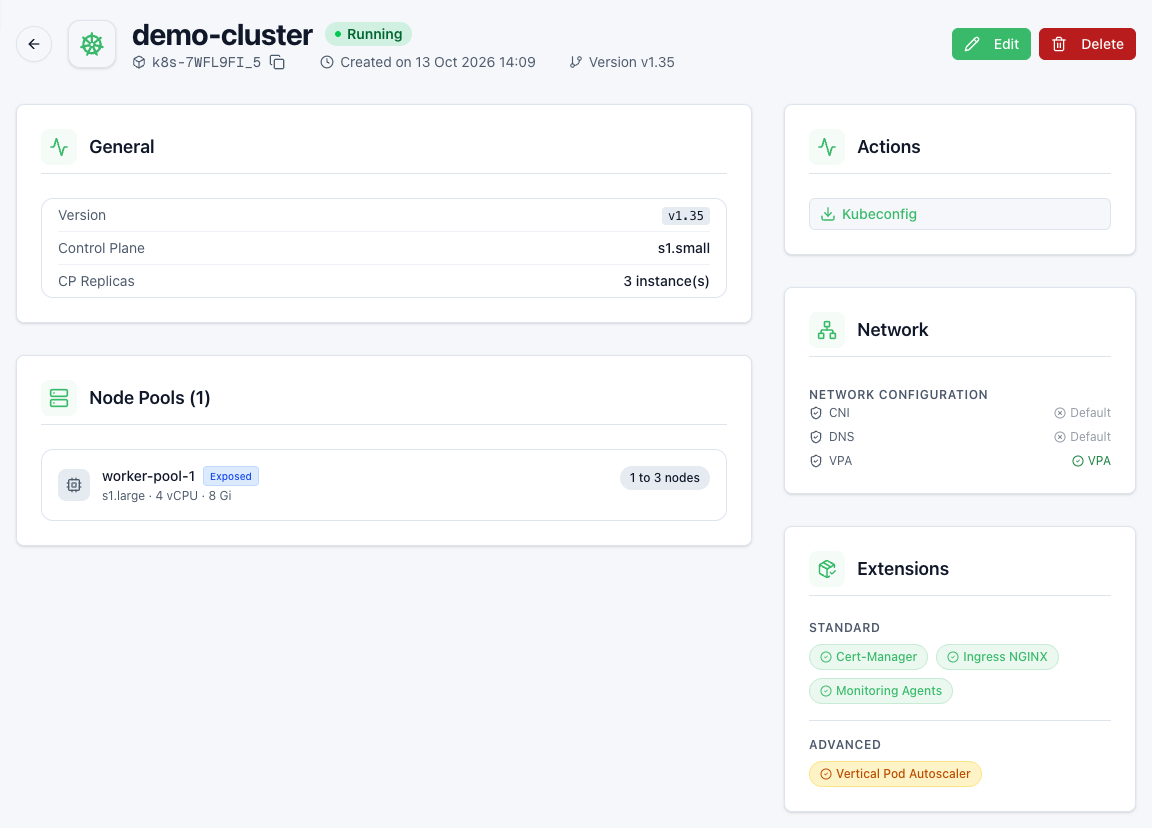
Faccia clic sul cluster (oppure su View Details nel relativo menu Actions) per aprirne la pagina di dettaglio:
- General: versione di Kubernetes, preset del control plane e numero di istanze;
- Node Pools: ogni gruppo con il proprio tipo di istanza e il numero di nodi attivi, ad esempio «1 active node (1 to 3)»;
- Extensions: addon attivati.
Risultato atteso: stato Ready e almeno un nodo attivo in worker-pool-1.
Passaggio 4: Recuperare le credenziali
Nella pagina di dettaglio del cluster, sezione Actions, faccia clic su Kubeconfig. Il browser scarica il file kubeconfig-demo-cluster.yaml e la console conferma: «The kubeconfig file has been downloaded.»
Il kubeconfig è riservato agli amministratori del progetto. Per gli altri membri, il pulsante Kubeconfig è disattivato con la dicitura «Reserved for project administrators.»
Questo kubeconfig conferisce un accesso amministratore completo al cluster. Lo conservi in un luogo sicuro e non lo inserisca nel controllo di versione.
Passaggio 5: Connessione e test
Connettersi al cluster
# Utilizzare il kubeconfig scaricato
export KUBECONFIG=~/Downloads/kubeconfig-demo-cluster.yaml

# Testare la connessione
kubectl get nodes
Risultato atteso: un nodo per ogni nodo attivo del gruppo, con lo stato Ready.
NAME                        STATUS   ROLES    AGE   VERSION
demo-cluster-worker-xxxxx   Ready    <none>   2m    v1.xx.x
Distribuire un'applicazione dimostrativa
apiVersion: apps/v1
kind: Deployment
metadata:
  name: hello-hikube
  labels:
    app: hello-hikube
spec:
  replicas: 3
  selector:
    matchLabels:
      app: hello-hikube
  template:
    metadata:
      labels:
        app: hello-hikube
    spec:
      containers:
        - name: app
          image: nginx:alpine
          ports:
            - containerPort: 80
          resources:
            requests:
              memory: "64Mi"
              cpu: "50m"
            limits:
              memory: "128Mi"
              cpu: "100m"
---
apiVersion: v1
kind: Service
metadata:
  name: hello-hikube-service
spec:
  selector:
    app: hello-hikube
  ports:
    - port: 80
      targetPort: 80
  type: ClusterIP
---
apiVersion: networking.k8s.io/v1
kind: Ingress
metadata:
  name: hello-hikube-ingress
spec:
  ingressClassName: nginx
  rules:
    - host: demo.example.com
      http:
        paths:
          - path: /
            pathType: Prefix
            backend:
              service:
                name: hello-hikube-service
                port:
                  number: 80
kubectl apply -f demo-app.yaml

# Verificare la distribuzione
kubectl get pods -l app=hello-hikube
Risultato atteso:
NAME                           READY   STATUS    RESTARTS   AGE
hello-hikube-xxxxx-xxxx        1/1     Running   0          1m
hello-hikube-xxxxx-yyyy        1/1     Running   0          1m
hello-hikube-xxxxx-zzzz        1/1     Running   0          1m
Testare l'accesso
# Test diretto del Service, senza passare dall'Ingress
kubectl port-forward svc/hello-hikube-service 8080:80 &
curl http://localhost:8080

# Recuperare l'IP esterno del controller Ingress NGINX (colonna EXTERNAL-IP)
kubectl get svc -A | grep ingress-nginx-controller

# Testare l'Ingress senza configurare il DNS
curl -H "Host: demo.example.com" http://<EXTERNAL-IP>
Per pubblicare l'applicazione con il suo dominio, crei un record DNS che punti a questo IP esterno, quindi segua Come distribuire un Ingress con TLS.
Passaggio 6: Risoluzione rapida dei problemi
| Sintomo | Verifica |
|---|---|
| Il pulsante Next resta disattivato e un indicatore Project Quotas è superato | Il progetto non dispone di quota sufficiente per il control plane e il massimo di nodi di ogni gruppo. Riduca il numero massimo di nodi, il modello o la dimensione del disco dei nodi. |
| Dopo Create cluster, il banner Preparing the Kubernetes environment resta visualizzato | Primo cluster del progetto: attenda, la console rilancia da sola la creazione. Se mostra «The project's Kubernetes environment is still not ready.», riprovi qualche minuto più tardi: la configurazione viene conservata. |
| Il cluster resta in Creating oltre qualche decina di minuti, oppure passa a Error | Contatti il supporto indicando il nome del cluster e il progetto. |
| Kubeconfig mostra «Could not download the kubeconfig file.» | Attenda che il cluster sia Ready, quindi riprovi. |
| Il pulsante Kubeconfig è disattivato («Reserved for project administrators.») | Il kubeconfig è riservato agli amministratori del progetto: si rivolga a un amministratore del progetto. |
kubectl get nodes non elenca alcun nodo Ready | Verifichi in Node Pools il numero di nodi attivi, quindi kubectl describe node <nome-del-nodo>. |
Pod in Pending | kubectl describe pod <nome-del-pod>; se i nodi sono saturi, aumenti i Maximum nodes tramite Edit. |
| L'Ingress non risponde | Verifichi che l'addon Ingress NGINX sia attivato e che almeno un gruppo sia Exposed on the internet (Public IP). |
Per approfondire, consulti la pagina Risoluzione dei problemi.
Passaggio 7: Pulizia
Elimini prima l'applicazione di test:
kubectl delete -f demo-app.yaml
Quindi elimini il cluster dalla console:
- In Infrastructure > Kubernetes, apra il menu Actions del cluster e scelga Delete (oppure faccia clic su Delete dalla relativa pagina di dettaglio).
- Nella finestra «Delete demo-cluster?», inserisca il nome esatto del cluster per confermare.
- Faccia clic su Permanently delete.
L'eliminazione è irreversibile: tutti i dati associati al cluster vanno persi definitivamente.
Riepilogo
Lei ha creato:
- un cluster Kubernetes con un control plane gestito in alta disponibilità;
- un gruppo di nodi con auto-scaling da 1 a 3 nodi;
- un'applicazione di esempio esposta tramite Ingress NGINX.
Prossimi passi
- Concetti: dettaglio di ogni campo della procedura guidata
- Come aggiungere e modificare un gruppo di nodi
- GPU: utilizzare GPU con Kubernetes