Einen Kubernetes-Cluster in wenigen Minuten erstellen
Dieser Leitfaden begleitet Sie bei der Erstellung Ihres ersten Kubernetes-Clusters über die Hikube-Konsole bis zur Bereitstellung einer Testanwendung.
Voraussetzungen
- Ein Hikube-Konto und Zugang zur Hikube-Konsole
- Ein Projekt mit ausreichenden Quotas (CPU, Arbeitsspeicher, Speicher)
kubectlauf Ihrem Rechner installiert, um nach der Erstellung im Cluster zu arbeiten- Die Rolle Projektadministrator, um die kubeconfig des Clusters herunterzuladen (Schritt 4)
- Kubernetes-Grundkenntnisse (Pods, Services, Deployments)
Schritt 1: Den Cluster erstellen
- Melden Sie sich bei der Hikube-Konsole an und wählen Sie Ihr Projekt aus.
- Öffnen Sie im Seitenmenü Infrastructure > Kubernetes. Die Seite Kubernetes Clusters wird angezeigt.
- Klicken Sie auf Create cluster. Der Assistent Create a new cluster öffnet sich mit dem Schritt General.
Schritt 2: Konfigurieren und bestätigen
Der Assistent umfasst vier Schritte: General, Nodes, Addons und Summary. Die Anzeigen Project Quotas zeigen jederzeit an, welchen Anteil der Quota der Cluster reservieren wird.
General
| Feld | Wert für diesen Leitfaden |
|---|---|
| Cluster name | demo-cluster (3 bis 16 Zeichen: Kleinbuchstaben, Ziffern und Bindestriche) |
| Kubernetes Version | Die vorausgewählte Version (die neueste angebotene) |
| API Endpoint (Host) | Leer lassen: Die Adresse wird automatisch von der Plattform erzeugt, ohne dass Sie DNS konfigurieren müssen |
| Control Plane Instance Size | s1.small — 1 CPU / 2Gi (es ist keine Größe vorausgewählt: Wählen Sie eine aus) |
| Control Plane High Availability | 3 (HA) |
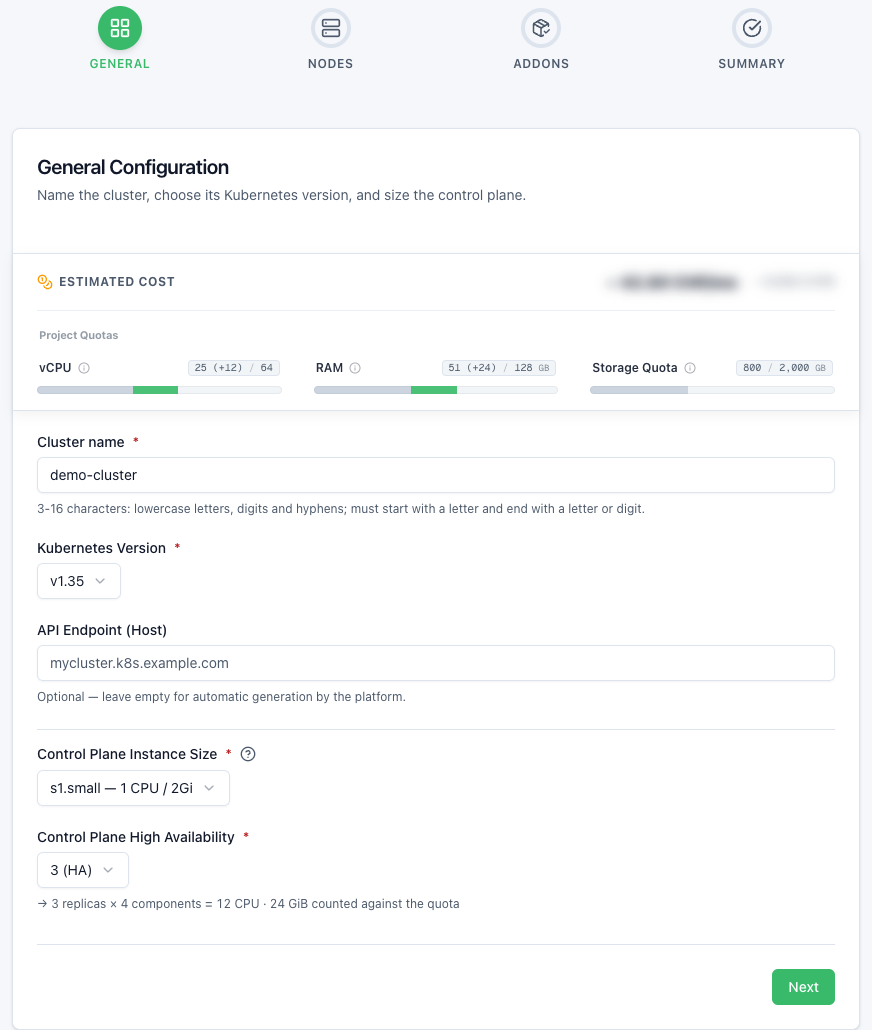
Klicken Sie auf Next.
Nodes
Eine erste Gruppe, worker-pool-1, ist bereits vorhanden. Klappen Sie sie auf und füllen Sie aus:
| Feld | Wert für diesen Leitfaden |
|---|---|
| Group name | worker-pool-1 |
| Node disk size | 20 GB |
| Minimum nodes | 1 |
| Maximum nodes | 3 |
| Instance type | Serie Standard (S), Größe Large (s1.large, 4 vCPU, 8 GB) |
| Exposed on the internet (Public IP) | Aktiviert (für die erste Gruppe vorgegeben) |
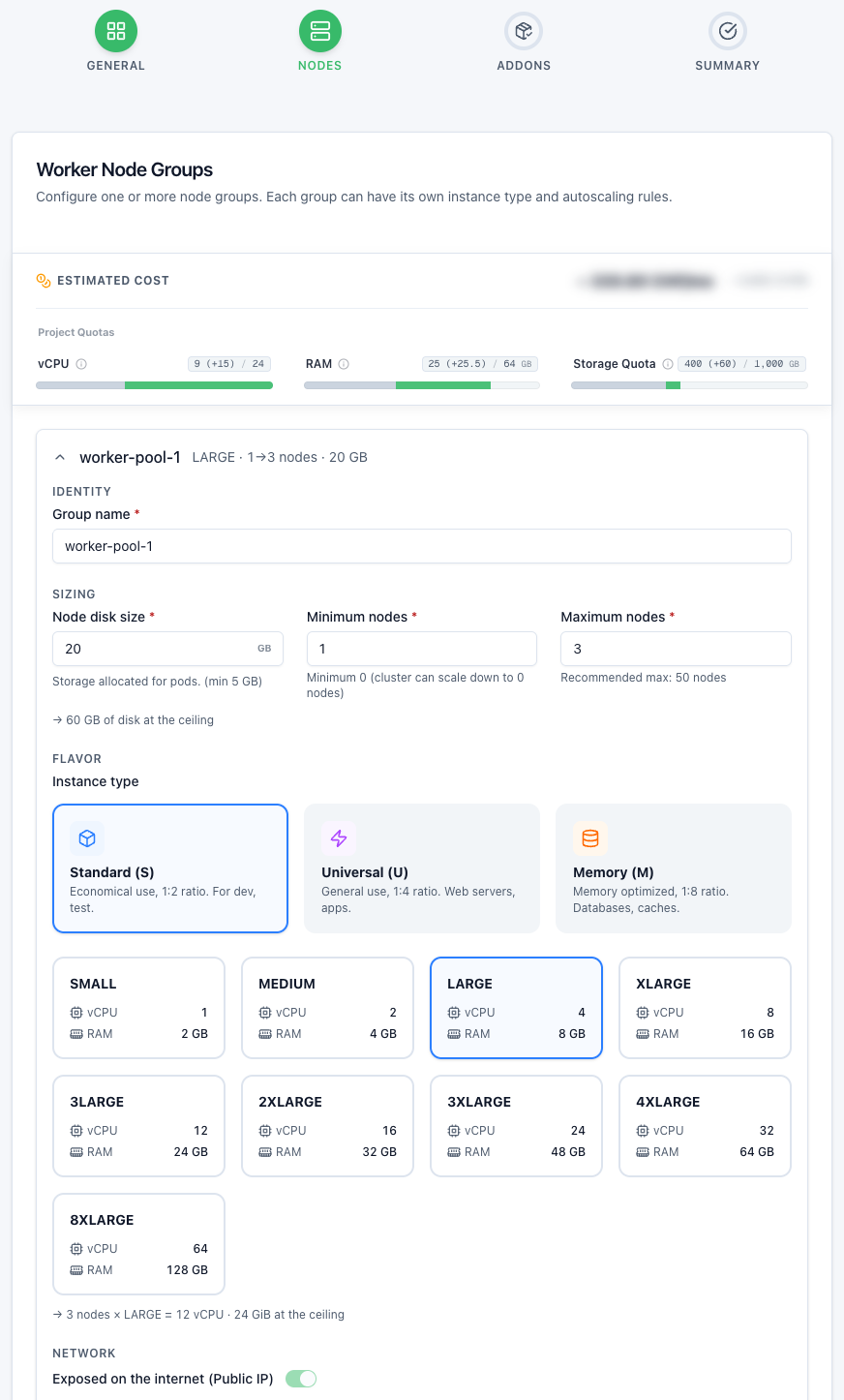
Klicken Sie auf Next.
Addons
Cert-Manager, Ingress NGINX und Monitoring Agents sind standardmäßig ausgewählt. Behalten Sie diese Auswahl für diesen Leitfaden bei. Die Blöcke der Advanced Configuration (Cilium, CoreDNS, Vertical Pod Autoscaler) müssen nicht geändert werden.
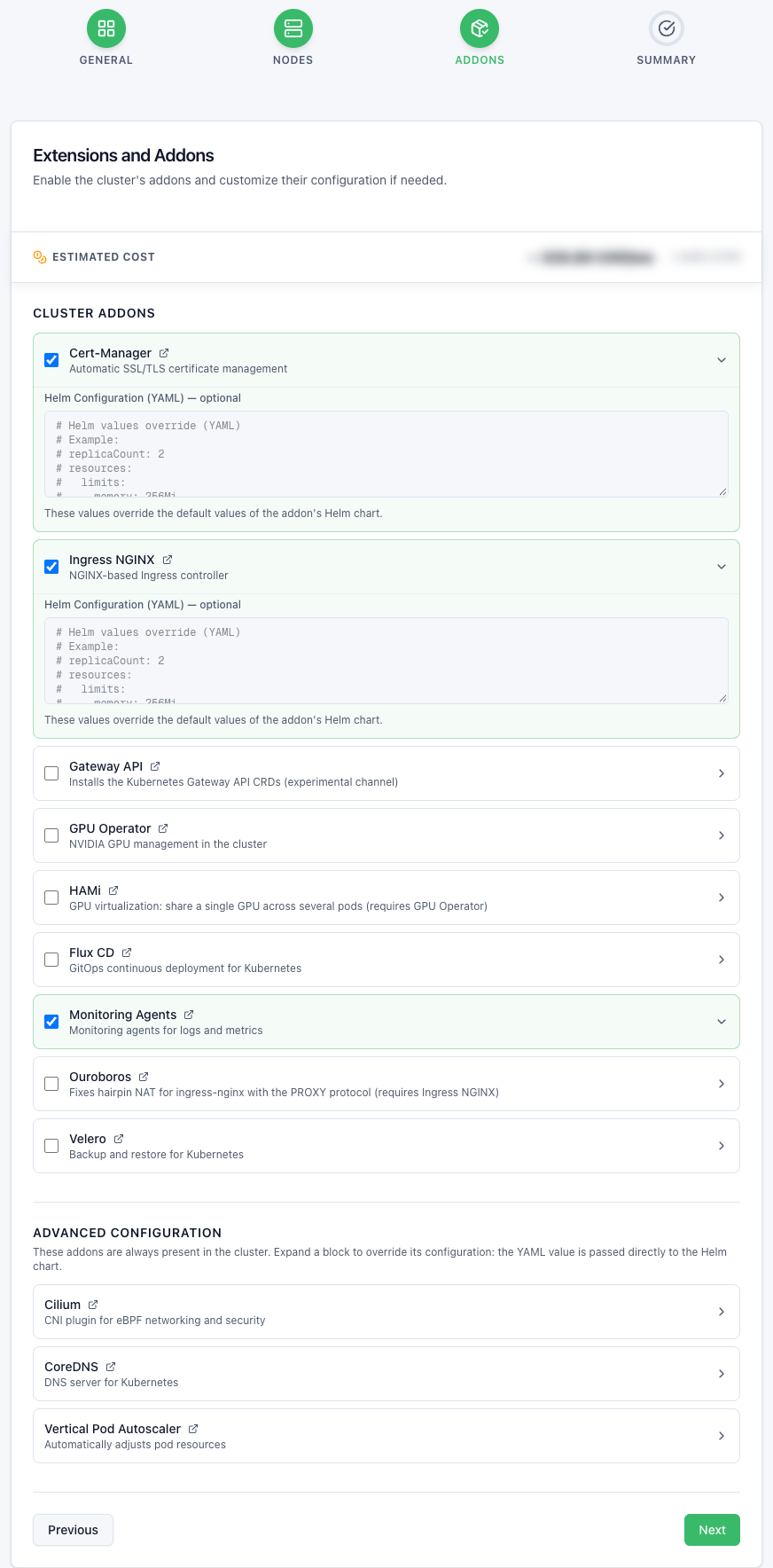
Klicken Sie auf Next.
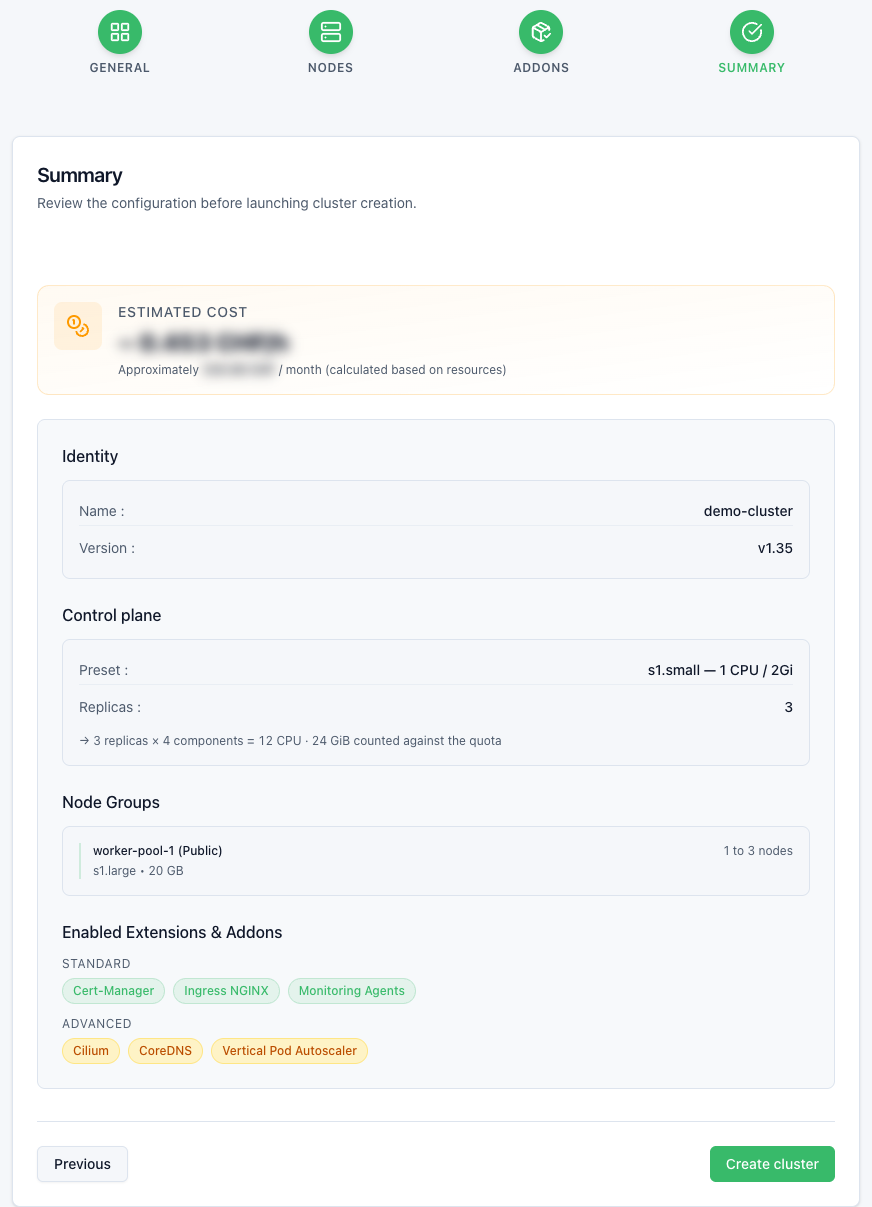
Summary
Die Summary fasst die Identität des Clusters, die Control Plane, die Node-Gruppen und die Enabled Extensions & Addons zusammen. Prüfen Sie die Konfiguration und klicken Sie dann auf Create cluster.
Beim ersten Cluster eines Projekts bereitet die Plattform zunächst die Kubernetes-Umgebung des Projekts vor, was einige Minuten dauert. Der Assistent zeigt dann das Banner Preparing the Kubernetes environment („Preparing the project's Kubernetes environment; creation will resume automatically.“) an und startet die Erstellung selbstständig neu, ohne dass Ihre Konfiguration verloren geht. Die Schaltfläche Cancel beendet das Warten.
Schritt 3: Den Zustand prüfen
Nach der Bereitstellung kehrt die Konsole zur Liste Kubernetes Clusters zurück. Der Cluster demo-cluster erscheint dort mit dem Status Creating.
Das Provisioning dauert einige Minuten. Danach wechselt der Status zu Ready.
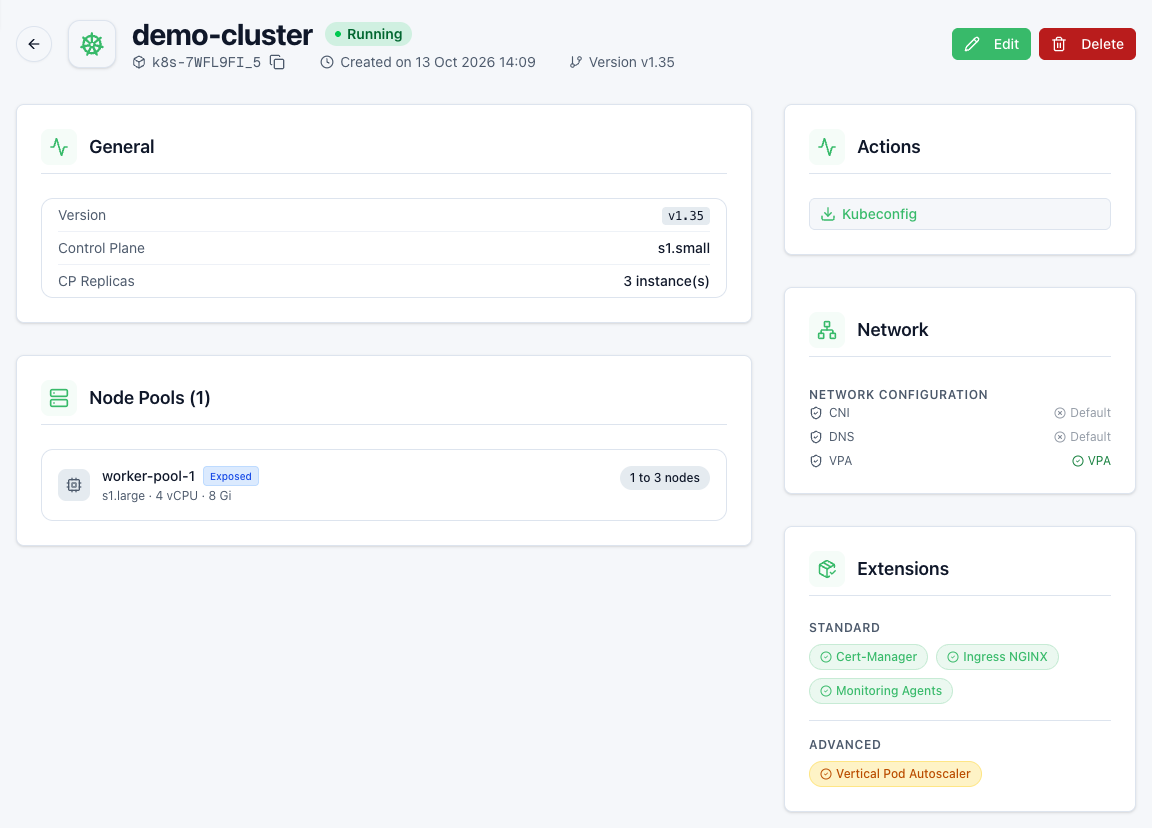
Klicken Sie auf den Cluster (oder auf View details in seinem Menü Actions), um seine Detailseite zu öffnen:
- General: Kubernetes-Version, Preset der Control Plane und Anzahl der Instanzen;
- Node Pools: jede Gruppe mit ihrem Instanztyp und der Anzahl aktiver Nodes, zum Beispiel „1 active node (1 to 3)“;
- Extensions: aktivierte Addons.
Erwartetes Ergebnis: Status Ready und mindestens ein aktiver Node in worker-pool-1.
Schritt 4: Die Zugangsdaten abrufen
Klicken Sie auf der Detailseite des Clusters im Abschnitt Actions auf Kubeconfig. Der Browser lädt die Datei kubeconfig-demo-cluster.yaml herunter, und die Konsole bestätigt: „The kubeconfig file has been downloaded.“
Die kubeconfig ist den Projektadministratoren vorbehalten. Für die übrigen Mitglieder ist die Schaltfläche Kubeconfig deaktiviert und mit dem Hinweis „Reserved for project administrators.“ versehen.
Diese kubeconfig gewährt vollen administrativen Zugriff auf den Cluster. Bewahren Sie sie sicher auf und versionieren Sie sie nicht.
Schritt 5: Verbindung und Tests
Mit dem Cluster verbinden
# Heruntergeladene kubeconfig verwenden
export KUBECONFIG=~/Downloads/kubeconfig-demo-cluster.yaml

# Verbindung testen
kubectl get nodes
Erwartetes Ergebnis: ein Node pro aktivem Node der Gruppe, mit dem Status Ready.
NAME                        STATUS   ROLES    AGE   VERSION
demo-cluster-worker-xxxxx   Ready    <none>   2m    v1.xx.x
Eine Demo-Anwendung bereitstellen
apiVersion: apps/v1
kind: Deployment
metadata:
  name: hello-hikube
  labels:
    app: hello-hikube
spec:
  replicas: 3
  selector:
    matchLabels:
      app: hello-hikube
  template:
    metadata:
      labels:
        app: hello-hikube
    spec:
      containers:
        - name: app
          image: nginx:alpine
          ports:
            - containerPort: 80
          resources:
            requests:
              memory: "64Mi"
              cpu: "50m"
            limits:
              memory: "128Mi"
              cpu: "100m"
---
apiVersion: v1
kind: Service
metadata:
  name: hello-hikube-service
spec:
  selector:
    app: hello-hikube
  ports:
    - port: 80
      targetPort: 80
  type: ClusterIP
---
apiVersion: networking.k8s.io/v1
kind: Ingress
metadata:
  name: hello-hikube-ingress
spec:
  ingressClassName: nginx
  rules:
    - host: demo.example.com
      http:
        paths:
          - path: /
            pathType: Prefix
            backend:
              service:
                name: hello-hikube-service
                port:
                  number: 80
kubectl apply -f demo-app.yaml

# Bereitstellung prüfen
kubectl get pods -l app=hello-hikube
Erwartetes Ergebnis:
NAME                           READY   STATUS    RESTARTS   AGE
hello-hikube-xxxxx-xxxx        1/1     Running   0          1m
hello-hikube-xxxxx-yyyy        1/1     Running   0          1m
hello-hikube-xxxxx-zzzz        1/1     Running   0          1m
Den Zugriff testen
# Direkter Test des Service, ohne den Ingress
kubectl port-forward svc/hello-hikube-service 8080:80 &
curl http://localhost:8080

# Externe IP des Ingress-NGINX-Controllers abrufen (Spalte EXTERNAL-IP)
kubectl get svc -A | grep ingress-nginx-controller

# Den Ingress ohne DNS-Konfiguration testen
curl -H "Host: demo.example.com" http://<EXTERNAL-IP>
Um die Anwendung unter Ihrer eigenen Domain zu veröffentlichen, legen Sie einen DNS-Eintrag an, der auf diese externe IP zeigt, und folgen Sie dann Einen Ingress mit TLS bereitstellen.
Schritt 6: Schnelle Fehlerbehebung
| Symptom | Prüfung |
|---|---|
| Die Schaltfläche Next bleibt ausgegraut und eine Anzeige Project Quotas ist überschritten | Das Projekt hat nicht genügend Quota für die Control Plane und das Maximum an Nodes jeder Gruppe. Verringern Sie die maximale Anzahl der Nodes, die Größe oder die Festplattengröße der Nodes. |
| Nach Create cluster bleibt das Banner Preparing the Kubernetes environment angezeigt | Erster Cluster des Projekts: Warten Sie, die Konsole startet die Erstellung selbstständig neu. Zeigt sie „The project's Kubernetes environment is still not ready.“ an, versuchen Sie es einige Minuten später erneut: Ihre Konfiguration bleibt erhalten. |
| Der Cluster bleibt länger als einige Dutzend Minuten im Status Creating oder wechselt zu Error | Wenden Sie sich an den Support und geben Sie den Namen des Clusters und das Projekt an. |
| Kubeconfig zeigt „Could not download the kubeconfig file.“ an | Warten Sie, bis der Cluster Ready ist, und versuchen Sie es dann erneut. |
| Die Schaltfläche Kubeconfig ist deaktiviert („Reserved for project administrators.“) | Die kubeconfig ist den Projektadministratoren vorbehalten: Wenden Sie sich an einen Projektadministrator. |
kubectl get nodes listet keinen Node im Status Ready | Prüfen Sie unter Node Pools die Anzahl aktiver Nodes und dann kubectl describe node <node-name>. |
Pods im Status Pending | kubectl describe pod <pod-name>; wenn die Nodes ausgelastet sind, erhöhen Sie Maximum nodes über Edit. |
| Der Ingress antwortet nicht | Prüfen Sie, dass das Addon Ingress NGINX aktiviert ist und mindestens eine Gruppe Exposed on the internet (Public IP) ist. |
Weitere Informationen finden Sie auf der Seite Fehlerbehebung.
Schritt 7: Aufräumen
Löschen Sie zuerst die Testanwendung:
kubectl delete -f demo-app.yaml
Löschen Sie dann den Cluster über die Konsole:
- Öffnen Sie unter Infrastructure > Kubernetes das Menü Actions des Clusters und wählen Sie Delete (oder klicken Sie auf seiner Detailseite auf Delete).
- Geben Sie im Fenster „Delete demo-cluster?“ zur Bestätigung den exakten Namen des Clusters ein.
- Klicken Sie auf Permanently delete.
Das Löschen ist unwiderruflich: Alle mit dem Cluster verbundenen Daten gehen endgültig verloren.
Zusammenfassung
Sie haben erstellt:
- einen Kubernetes-Cluster mit einer verwalteten, hochverfügbaren Control Plane;
- eine Node-Gruppe mit Autoscaling von 1 bis 3 Nodes;
- eine Beispielanwendung, die über Ingress NGINX bereitgestellt wird.
Nächste Schritte
- Konzepte: alle Felder des Assistenten im Detail
- Eine Node-Gruppe hinzufügen und ändern
- GPU: GPUs mit Kubernetes nutzen