Creare il primo bucket S3
Questa guida la accompagna nella creazione del suo primo bucket S3 dalla console Hikube, fino al primo caricamento di un file.
Obiettivi
Al termine di questa guida disporrà di:
- Un bucket S3 operativo nel suo progetto
- Un utente S3 con la relativa coppia di chiavi di accesso
- Un primo file caricato con
awsomc
Prerequisiti
- Un account Hikube e un progetto (vedere l'avvio rapido Hikube)
- Un client S3 installato sulla sua postazione: AWS CLI o MinIO Client (
mc)
Passo 1: Aprire la procedura guidata di creazione
- Acceda alla console Hikube e selezioni il suo progetto.
- Nel menu laterale, apra Infrastructure → S3 Buckets. Viene visualizzata la pagina Object Storage Buckets.
- Faccia clic su Create a bucket.
Passo 2: Configurare e creare il bucket
La procedura guidata comprende tre passaggi.
General
- Inserisca il nome nel campo Bucket name (viene proposto un nome predefinito). Regole: lettere minuscole, cifre e trattini; inizia con una lettera e termina con una lettera o una cifra; massimo 16 caratteri. Esempio:
demo-assets. - Per questa guida lasci deselezionate le opzioni:
- Enable Object Lock (WORM): ogni oggetto è bloccato per 365 giorni dopo la sua scrittura, in modalità COMPLIANCE; nessuno può modificarlo né eliminarlo prima della scadenza. La durata non è modificabile, il blocco non può più essere rimosso dopo la creazione ed eliminare il bucket non ne elimina gli oggetti;
- Enable encryption at rest (LUKS): cifra i dati memorizzati; non può essere modificata dopo la creazione.
- Faccia clic su Next.
Users
- Inserisca il nome nel campo Username (ad esempio
app-user): da 3 a 16 caratteri, stesse regole del nome del bucket. - Lasci Read only su No per ottenere un accesso in lettura e scrittura.
- Faccia clic su Add, quindi su Next.
Per continuare è necessario almeno un utente.
Summary
Il Summary mostra il nome, il progetto, il numero di utenti da creare, lo stato del blocco (Enabled (365 days, COMPLIANCE) se selezionato) e della cifratura, nonché l'Estimated Cost per GB. Faccia clic su Create bucket.
Durante la creazione, il pulsante mostra Creating... e poi Provisioning bucket…: la console attende che il bucket sia pronto prima di creare gli utenti.
Passo 3: Verificare lo stato del bucket
La schermata finale mostra Bucket successfully created. Dopo aver recuperato le credenziali (passo 4), faccia clic su Finish: la console apre la pagina del bucket.
In questa pagina:
- il badge di stato indica Ready quando il bucket è operativo (Provisioning durante il provisioning, Error se la piattaforma non è riuscita a crearlo: veda la risoluzione dei problemi);
- i badge WORM e LUKS ricordano lo stato del blocco e della cifratura;
- la scheda Access & Configuration mostra il Bucket name S3 e l'Endpoint;
- la scheda Users & Access elenca gli utenti e il loro diritto (Read-only o Read / Write).
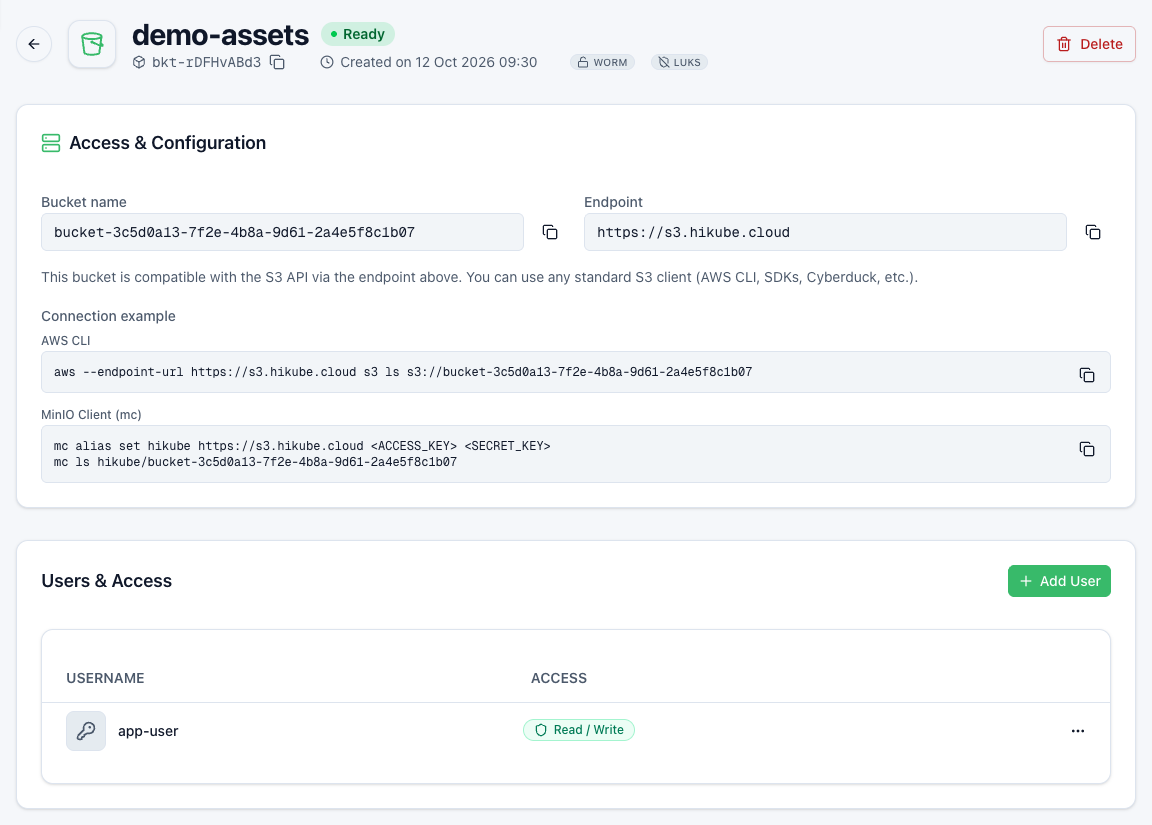
Se il bucket non è pronto in tempo, la console mostra «Bucket provisioning» e non crea gli utenti. Attenda che il bucket passi a Ready, quindi li crei dalla sua pagina con Add User (vedere Gestire gli utenti e le chiavi di accesso).
Passo 4: Recuperare le credenziali
La schermata finale della procedura guidata mostra, per ciascun utente creato:
| Campo | Utilizzo |
|---|---|
| S3 Bucket Name | Nome effettivo del bucket da utilizzare nei suoi comandi e SDK |
| Access Key | Access Key ID |
| Secret Key | Secret Access Key |
| API Endpoint (S3) | Endpoint S3, ad esempio prod.s3.hikube.cloud |
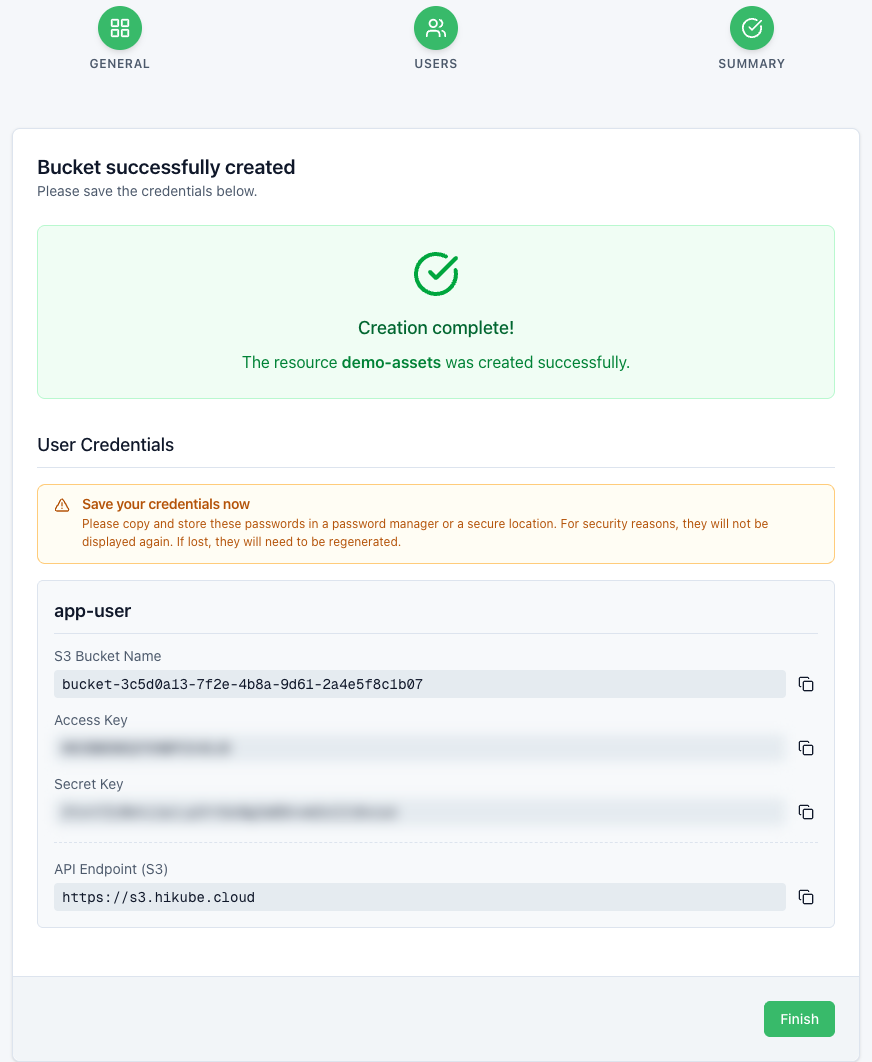
Copi questi valori prima di cliccare su Finish e conservi la chiave segreta in un gestore di password. Non verrà più mostrata. In caso di smarrimento, crei un nuovo utente.
Il S3 Bucket Name è generato dalla piattaforma, nella forma bucket- seguito da un identificativo univoco (ad esempio bucket-1df67984-321d-492d-bb06-2f4527bb0f5b). Differisce dal nome inserito nella procedura guidata: un client S3 configurato con quest'ultimo riceve AccessDenied. Utilizzi sempre il nome S3 nei suoi client. Resta consultabile nella pagina del bucket.
Se non è ancora noto, la schermata mostra al suo posto «The S3 name will be available in a few moments, on the bucket page.»: lo rilevi allora nella scheda Access & Configuration della pagina del bucket. Anche l'endpoint compare solo quando è noto.
Esporti i valori nel suo terminale:
export S3_ENDPOINT="https://<endpoint>"
export AWS_ACCESS_KEY_ID="<chiave-di-accesso>"
export AWS_SECRET_ACCESS_KEY="<chiave-segreta>"
export BUCKET_NAME="<nome-del-bucket-s3>"
Se l'endpoint viene visualizzato senza prefisso (ad esempio prod.s3.hikube.cloud), aggiunga https:// davanti: i client aws e mc si aspettano un URL completo.
Passo 5: Connessione e test
Le chiavi di un utente non danno il permesso di elencare tutti i bucket dell'endpoint. I comandi devono sempre indicare il suo bucket: s3://$BUCKET_NAME/ o hikube/$BUCKET_NAME/.
Opzione A: AWS CLI
# Caricare un file di test
echo "hello hikube" > /tmp/hello.txt
aws --endpoint-url "$S3_ENDPOINT" s3 cp /tmp/hello.txt "s3://$BUCKET_NAME/hello.txt"

# Elencare il contenuto del bucket
aws --endpoint-url "$S3_ENDPOINT" s3 ls "s3://$BUCKET_NAME/"
Opzione B: MinIO Client (mc)
# Definire un alias per l'endpoint
mc alias set hikube "$S3_ENDPOINT" "$AWS_ACCESS_KEY_ID" "$AWS_SECRET_ACCESS_KEY"

# Caricare un file di test e poi elencare il bucket
mc cp /tmp/hello.txt "hikube/$BUCKET_NAME/hello.txt"
mc ls "hikube/$BUCKET_NAME/"
Risultato atteso: il file hello.txt compare nell'elenco.
La scheda Access & Configuration della pagina del bucket propone questi comandi, già completati con l'endpoint e il nome del bucket, nella sezione Connection example.
Passo 6: Risoluzione rapida dei problemi
| Sintomo | Causa probabile | Azione |
|---|---|---|
AccessDenied su aws s3 ls senza bucket | Elenco dell'intero endpoint | Indichi s3://$BUCKET_NAME/ |
AccessDenied benché il comando indichi il bucket | Utilizzato il nome inserito nella procedura guidata invece del nome S3 | Utilizzi il Bucket name (bucket-…) visualizzato in Access & Configuration |
AccessDenied in scrittura | Utente in Read-only | Modifichi il suo diritto con Edit access |
SignatureDoesNotMatch / InvalidAccessKeyId | Chiavi errate o incomplete | Ricopi le chiavi; se la chiave segreta è andata persa, crei un nuovo utente |
| Errore di connessione | Endpoint senza https:// | Anteponga https:// all'endpoint |
Vedere anche la risoluzione dei problemi completa.
Passo 7: Pulizia
- Elimini il file di test:
aws --endpoint-url "$S3_ENDPOINT" s3 rm "s3://$BUCKET_NAME/hello.txt"
- Nella pagina del bucket, faccia clic su Delete (oppure, dall'elenco, apra il menu delle azioni del bucket e scelga Delete).
- Inserisca il nome esatto del bucket in Resource name to confirm, quindi faccia clic su Permanently delete.
L'eliminazione di un bucket è definitiva e comporta la perdita di tutti i suoi oggetti, anche se non è vuoto. Copi i dati da conservare prima di eliminarlo. Fa eccezione un bucket bloccato (WORM): viene rimosso dalla console, ma i suoi oggetti sono conservati e restano bloccati per 365 giorni dopo la loro scrittura.