Avvio rapido con Hikube
Questa guida la accompagna dal primo accesso al primo cluster Kubernetes, interamente dalla console Hikube. Occorrono una decina di minuti.
Prerequisiti
- Un account Hikube. Se non ne dispone ancora, contatti il nostro team all'indirizzo sales@hidora.io.
- Un browser web recente.
- kubectl, solo per il passaggio finale che interroga il cluster Kubernetes. Vedere Install kubectl.
La console è disponibile in francese e in inglese. Questa documentazione cita le etichette in inglese: selezioni l'inglese nel menu del profilo → Language.
Passaggio 1: Accedere alla console
- Apra https://console.hikube.cloud.
- Acceda con le credenziali fornite da Hidora.
- Arriva nella sua organizzazione. Il suo nome è visualizzato nel menu del profilo, sotto Current Organization.
Se la console mostra No organization, il suo account non è ancora associato a un'organizzazione. Aggiorni la pagina se ne ha appena ricevuta una, altrimenti contatti il supporto.
Passaggio 2: Creare un progetto
Un progetto è uno spazio isolato che raggruppa le sue risorse (VM, cluster, database…) e dispone di quota proprie.
-
Apra il selettore di progetto e faccia clic su Create a project. Al primo accesso, la procedura guidata Welcome to Hikube si apre direttamente.
-
Passaggio General: inserisca il Project Name. Deve iniziare con una lettera e contenere solo lettere minuscole e cifre, senza trattino, tra 3 e 16 caratteri (esempio:
demo01). I nomirootesupersono riservati.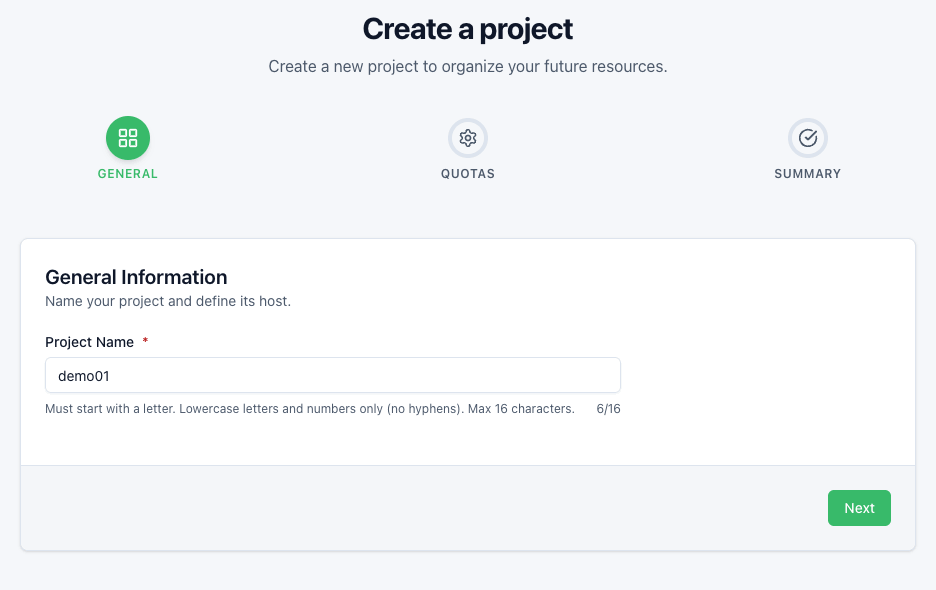
-
Passaggio Quotas (facoltativo): imposti i limiti di CPU (vCPU), Memory (GB) e Storage (GB) del progetto.
-
Passaggio Summary: rilegga il riepilogo, quindi faccia clic su Create project.
La dashboard mostra Setting up your project… durante la preparazione del progetto, quindi si apre automaticamente.
Se la creazione non riesce, il messaggio di errore mostra un Reference: lo trasmetta al supporto.
Passaggio 3: Creare un cluster Kubernetes
- Nel menu laterale, apra Infrastructure → Kubernetes, quindi faccia clic su Create cluster.
- Passaggio General: scelga un Cluster name, una Kubernetes Version e la Control Plane Instance Size. Lasci vuoto API Endpoint (Host): la piattaforma lo genera al posto suo.
- Passaggio Nodes: configuri almeno un gruppo di nodi (tipo di istanza, numero di nodi, dimensione del disco dei nodi).
- Passaggio Addons: attivi le estensioni necessarie (ad esempio cert-manager o ingress-nginx).
- Passaggio Summary: controlli il riepilogo e il costo stimato, quindi avvii la creazione.
Per il primo cluster di un progetto, la piattaforma prepara innanzitutto l'ambiente Kubernetes del progetto, operazione che richiede alcuni minuti. La console mostra allora il banner Preparing the Kubernetes environment e rilancia automaticamente la creazione, senza perdere la configurazione inserita. Il pulsante Cancel interrompe l'attesa.
Il dettaglio di ogni campo è descritto nell'avvio rapido Kubernetes.
Passaggio 4: Seguire la distribuzione
L'elenco Kubernetes Clusters mostra lo stato del cluster:
- Creating: il control plane e i nodi sono in fase di provisioning;
- Ready / Running: il cluster è operativo;
- Error: non è stato possibile applicare l'ultima modifica. Contatti il supporto se lo stato persiste.
Il passaggio a Ready richiede generalmente alcuni minuti.
Passaggio 5: Recuperare il kubeconfig del cluster
- Faccia clic sul cluster per aprire la sua pagina di dettaglio.
- Faccia clic su Kubeconfig. La console scarica un file
kubeconfig-<nome-del-cluster>.yaml.
Il download del kubeconfig è riservato agli amministratori del progetto. Per gli altri membri, il pulsante Kubeconfig è disattivato con la dicitura «Reserved for project administrators.». Si rivolga a un amministratore del progetto, che può anche crearle un accesso dedicato nel cluster.
Questo file conferisce un accesso amministratore al cluster. Non lo inserisca nel controllo di versione e lo conservi in una posizione protetta (ad esempio ~/.kube/).
Passaggio 6: Interrogare il cluster
export KUBECONFIG=~/.kube/kubeconfig-<nome-del-cluster>.yaml
kubectl get nodes
Risultato atteso:
NAME                       STATUS   ROLES    AGE   VERSION
<nome-del-cluster>-<gruppo>-xxxxx   Ready    <none>   3m    v1.xx.x
I nodi worker possono impiegare qualche minuto in più per comparire dopo il passaggio del cluster a Ready.
Riepilogo
Lei ha:
- creato un progetto isolato, con le sue quota;
- distribuito un cluster Kubernetes gestito dalla console;
- recuperato il relativo kubeconfig e verificato l'accesso con
kubectl.
Serve aiuto?
- FAQ: risposte alle domande comuni
- Risoluzione dei problemi: soluzioni ai problemi frequenti
- Supporto: pulsante Contact support nel menu del profilo della console, oppure support@hidora.io
Prossimo passo consigliato: Concetti chiave