Ihre erste virtuelle Maschine erstellen
Diese Anleitung begleitet Sie bei der Erstellung einer Ubuntu-VM in der Hikube-Konsole bis zur ersten SSH-Verbindung.
Ziel
Am Ende dieser Anleitung verfügen Sie über:
- eine Ubuntu-VM im Status Running;
- eine öffentliche IP mit geöffnetem Port 22;
- einen SSH-Zugang per Schlüssel;
- eine replizierte System-Disk.
Voraussetzungen
- Ein Hikube-Konto und ein Projekt (siehe Hikube-Schnellstart).
- Verfügbare Quotas in diesem Projekt: mindestens 4 vCPU, 16 GB Arbeitsspeicher und 20 GB Speicher für das folgende Beispiel.
- Ein SSH-Schlüsselpaar. Falls Sie keines haben:
ssh-keygen -t ed25519 -f ~/.ssh/hikube-vm
cat ~/.ssh/hikube-vm.pub
Bewahren Sie den angezeigten öffentlichen Schlüssel auf (Zeile, die mit ssh-ed25519 beginnt): Sie fügen ihn in den Assistenten ein.
Schritt 1: Den Erstellungsassistenten öffnen
- Melden Sie sich bei https://console.hikube.cloud an und wählen Sie Ihr Projekt aus.
- Öffnen Sie im Seitenmenü Infrastructure > VM Instances.
- Klicken Sie auf Create an Instance.
Der Assistent Create a new instance öffnet sich. Er umfasst fünf Schritte: General, Configuration, Storage, Network und Summary.
Schritt 2: Konfigurieren und bestätigen
General
Geben Sie den Instance name ein, zum Beispiel vm-demo. Der Name muss 3 bis 16 Zeichen lang sein, mit einem Buchstaben beginnen, mit einem Buchstaben oder einer Ziffer enden und darf nur Kleinbuchstaben, Ziffern und Bindestriche enthalten. Klicken Sie auf Next.
Configuration
- Wählen Sie unter Resources (CPU / RAM) die Serie Universal (U) und dann die Größe XLarge (4 vCPU, 16 GB).
- Lassen Sie den Abschnitt Hardware Acceleration (GPU) leer (siehe GPU für eine VM mit GPU).
- Lassen Sie Automatic Restart deaktiviert oder aktivieren Sie die Option nach Bedarf.
- Klicken Sie auf Next.
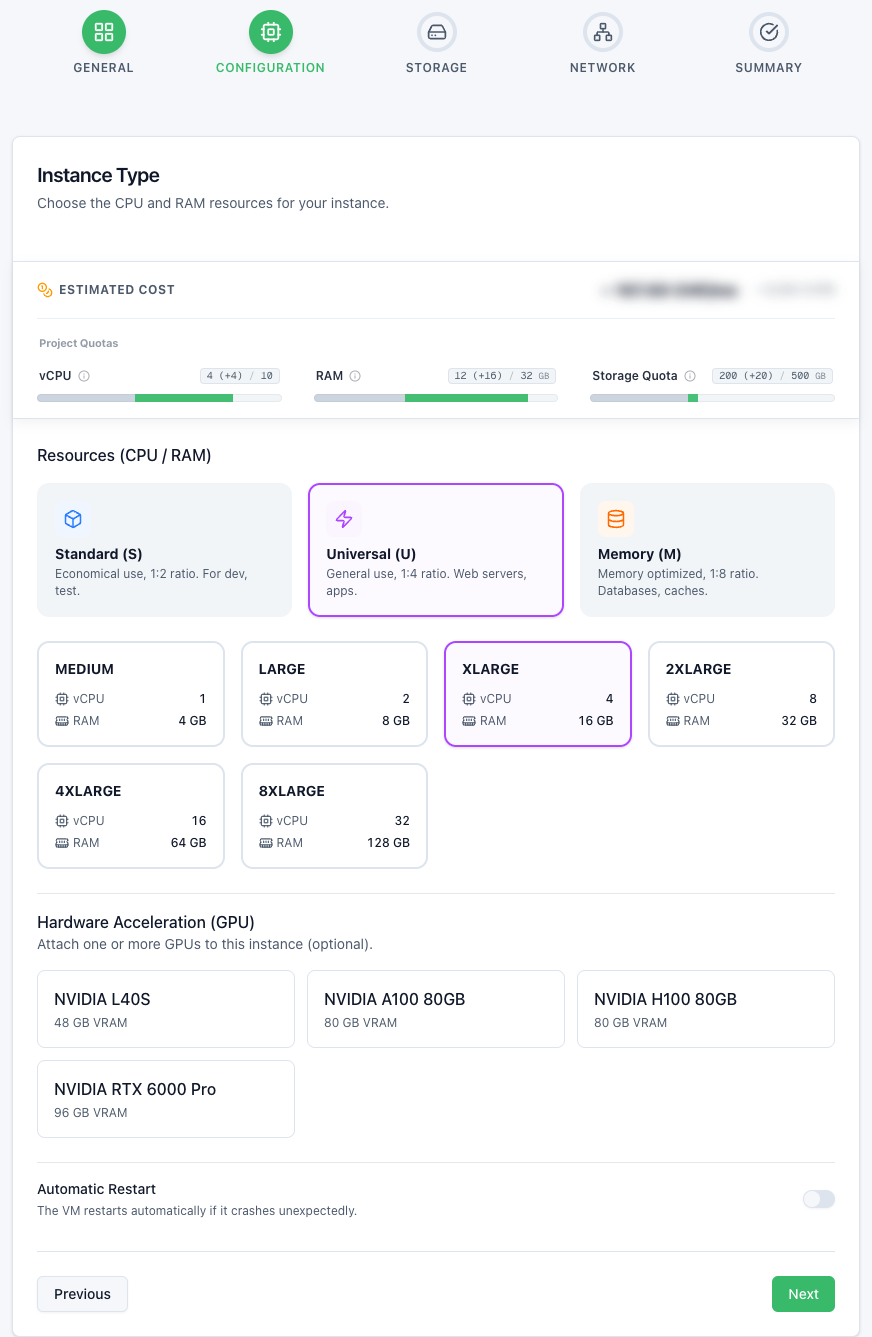
Das Banner oben im Schritt zeigt die geschätzten Kosten und den Quota-Verbrauch des Projekts an.
Storage
Die System Disk (Boot) ist vorausgefüllt: Sie trägt den Namen der VM und ist 20 GB groß.
- Wählen Sie unter Operating System die Karte ubuntu und die Version 24.04.
- Belassen Sie Size (GB) bei
20. - Belassen Sie Asynchronous Replication (Recommended).
- Aktivieren Sie Disk Encryption, wenn Sie die Daten im Ruhezustand verschlüsseln möchten.
- Klicken Sie auf Next.
Network
- Prüfen Sie, dass Public IPv4 Address aktiviert ist.
- Prüfen Sie, dass Enable Firewall angehakt und SSH (22) unter Allowed Ports ausgewählt ist.
- Fügen Sie unter Authorized SSH keys Ihren öffentlichen Schlüssel in das Feld Add a public SSH key ein und bestätigen Sie mit der Eingabetaste oder der Schaltfläche zum Hinzufügen. Das erwartete Format ist
<algorithm> <base64-key> [comment]. - Klicken Sie auf Next.
Summary
Die Summary fasst die Instanz, den Speicher und den Abschnitt Network & Security zusammen (öffentliche IP, Firewall, offene Ports, SSH-Schlüssel). Klicken Sie auf Create instance.
Die Konsole zeigt Instance created an und kehrt zur Liste der Instanzen zurück.
Schritt 3: Den Zustand prüfen
In der Liste VM Instances wechselt die VM von Creating zu Running. Die Aktualisierung erfolgt automatisch, ohne die Seite neu zu laden.
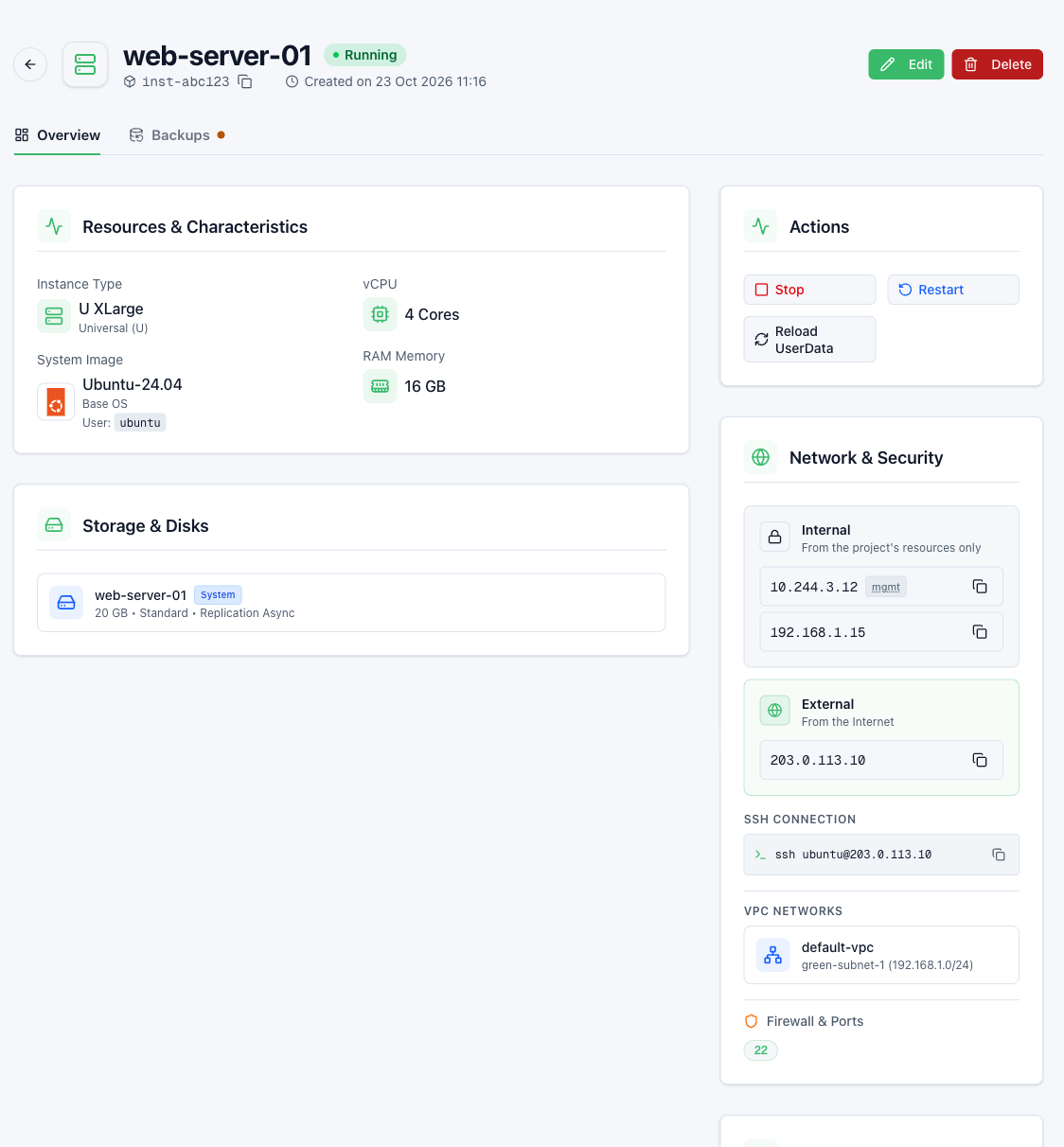
Klicken Sie auf den Namen der VM, um ihre Detailseite zu öffnen. Dort finden Sie:
- Resources & Characteristics: Instanztyp, System-Image, Standardbenutzer, vCPU und RAM;
- Storage & Disks: angebundene Disks, Größe, Replikation, Verschlüsselung;
- Network & Security: die Adressen der VM, im Bereich Internal (die mgmt-IP, aus dem Projekt erreichbar) und im Bereich External (die öffentliche IP, aus dem Internet erreichbar), danach SSH Connection und Firewall & Ports.
Erwartetes Ergebnis: Status Running, eine Adresse im Bereich External, Port 22 unter Firewall & Ports aufgeführt.
Schritt 4: Die Verbindungsinformationen abrufen
Im Abschnitt Network & Security der Detailseite zeigt der Block SSH Connection den einsatzbereiten Befehl an, zum Beispiel:
ssh ubuntu@203.0.113.10
Klicken Sie auf das Kopiersymbol, um ihn in die Zwischenablage zu kopieren. Der Standardbenutzer hängt vom Image ab; es ist der Benutzer im SSH-Befehl.
Schritt 5: Verbindung und Tests
Verbinden Sie sich mit Ihrem privaten Schlüssel:
ssh -i ~/.ssh/hikube-vm ubuntu@203.0.113.10
Prüfen Sie nach der Anmeldung die Ressourcen und die Disk:
nproc
free -h
lsblk
Erwartetes Ergebnis: 4 Prozessoren, etwa 16 GB Arbeitsspeicher und eine Disk vda von etwa 20 GB.
Schritt 6: Schnelle Fehlerbehebung
| Symptom | Prüfung |
|---|---|
| Next bleibt im Schritt Configuration oder Storage ausgegraut | Ein Quota des Projekts ist überschritten: Verkleinern Sie den Instanztyp oder die Disk-Größe oder lassen Sie die Quotas des Projekts erhöhen. |
Connection timed out bei SSH | Prüfen Sie auf der Detailseite, dass der Bereich External eine Adresse anzeigt und Port 22 unter Firewall & Ports aufgeführt ist. |
Permission denied (publickey) | Prüfen Sie den Benutzer (Block SSH Connection) und dass der verwendete private Schlüssel zum öffentlichen Schlüssel passt, der unter Advanced Configuration > SSH Keys aufgeführt ist. |
| Status Error oder Failed | Siehe Fehlerbehebung. |
Schritt 7: Aufräumen
- Öffnen Sie die Detailseite der VM oder das Menü Actions der Zeile in der Liste.
- Klicken Sie auf Delete.
- Geben Sie zur Bestätigung den genauen Namen der VM ein und klicken Sie dann auf Permanently delete.
Die System-Disk wird getrennt, aber nicht gelöscht: Sie bleibt im Menü Disks und verbraucht weiterhin Speicher-Quota. Löschen Sie sie unter Disks, wenn Sie sie nicht mehr benötigen (siehe Disks).
Das Löschen einer VM und anschließend ihrer Disks ist endgültig. Sichern Sie wichtige Daten vorher.