Schnellstart mit Hikube
Dieser Leitfaden begleitet Sie von der ersten Anmeldung bis zu Ihrem ersten Kubernetes-Cluster, vollständig über die Hikube-Konsole. Rechnen Sie mit etwa zehn Minuten.
Voraussetzungen
- Ein Hikube-Konto. Falls Sie noch keines haben, wenden Sie sich an unser Team unter sales@hidora.io.
- Ein aktueller Webbrowser.
- kubectl, nur für den letzten Schritt, der Ihren Kubernetes-Cluster abfragt. Siehe Install kubectl.
Die Konsole ist auf Französisch und Englisch verfügbar. Diese Dokumentation zitiert die englischen Beschriftungen: Wählen Sie Englisch im Profilmenü → Language.
Schritt 1: Bei der Konsole anmelden
- Öffnen Sie https://console.hikube.cloud.
- Melden Sie sich mit den von Hidora bereitgestellten Zugangsdaten an.
- Sie gelangen zu Ihrer Organisation. Ihr Name wird im Profilmenü unter Current Organization angezeigt.
Zeigt die Konsole No organization an, ist Ihr Konto noch keiner Organisation zugeordnet. Aktualisieren Sie die Seite, falls Sie gerade eine erhalten haben, andernfalls wenden Sie sich an den Support.
Schritt 2: Ein Projekt erstellen
Ein Projekt ist ein isolierter Bereich, der Ihre Ressourcen (VMs, Cluster, Datenbanken …) bündelt und eigene Quotas hat.
-
Öffnen Sie die Projektauswahl und klicken Sie auf Create a project. Bei Ihrer ersten Anmeldung öffnet sich direkt der Assistent Welcome to Hikube.
-
Schritt General: Geben Sie den Project Name ein. Er muss mit einem Buchstaben beginnen und darf nur Kleinbuchstaben und Ziffern enthalten, ohne Bindestrich, mit 3 bis 16 Zeichen (Beispiel:
demo01). Die Namenrootundsupersind reserviert.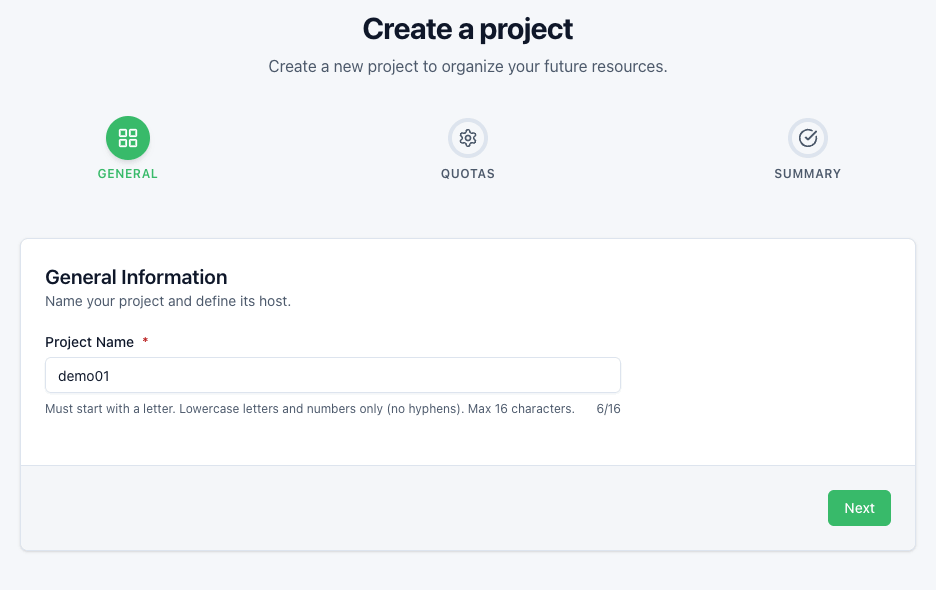
-
Schritt Quotas (optional): Legen Sie die Limits für CPU (vCPU), Memory (GB) und Storage (GB) des Projekts fest.
-
Schritt Summary: Prüfen Sie die Zusammenfassung und klicken Sie dann auf Create project.
Das Dashboard zeigt Setting up your project… an, während das Projekt vorbereitet wird, und öffnet sich dann automatisch.
Schlägt die Erstellung fehl, zeigt die Fehlermeldung eine Reference an: Geben Sie diese an den Support weiter.
Schritt 3: Einen Kubernetes-Cluster erstellen
- Öffnen Sie im Seitenmenü Infrastructure → Kubernetes und klicken Sie dann auf Create cluster.
- Schritt General: Wählen Sie einen Cluster name, eine Kubernetes Version und die Control Plane Instance Size. Lassen Sie API Endpoint (Host) leer: Die Plattform erzeugt ihn für Sie.
- Schritt Nodes: Konfigurieren Sie mindestens eine Node-Gruppe (Instanztyp, Anzahl der Nodes, Festplattengröße der Nodes).
- Schritt Addons: Aktivieren Sie die Erweiterungen, die Sie benötigen (zum Beispiel cert-manager oder ingress-nginx).
- Schritt Summary: Prüfen Sie die Zusammenfassung und die geschätzten Kosten und starten Sie dann die Erstellung.
Beim ersten Cluster eines Projekts bereitet die Plattform zunächst die Kubernetes-Umgebung des Projekts vor, was einige Minuten dauert. Die Konsole zeigt dann das Banner Preparing the Kubernetes environment an und startet die Erstellung automatisch neu, ohne dass Ihre Konfiguration verloren geht. Die Schaltfläche Cancel beendet das Warten.
Die einzelnen Felder sind im Kubernetes-Schnellstart beschrieben.
Schritt 4: Die Bereitstellung verfolgen
Die Liste Kubernetes Clusters zeigt den Status des Clusters an:
- Creating: Control Plane und Nodes werden bereitgestellt;
- Ready / Running: Der Cluster ist betriebsbereit;
- Error: Die letzte Änderung konnte nicht angewendet werden. Wenden Sie sich an den Support, wenn der Zustand anhält.
Der Wechsel zu Ready dauert in der Regel einige Minuten.
Schritt 5: Die kubeconfig des Clusters abrufen
- Klicken Sie auf den Cluster, um seine Detailseite zu öffnen.
- Klicken Sie auf Kubeconfig. Die Konsole lädt eine Datei
kubeconfig-<cluster-name>.yamlherunter.
Der Download der kubeconfig ist den Projektadministratoren vorbehalten. Für die übrigen Mitglieder ist die Schaltfläche Kubeconfig deaktiviert und mit dem Hinweis „Reserved for project administrators.“ versehen. Wenden Sie sich an einen Projektadministrator, der Ihnen auch einen eigenen Zugang im Cluster einrichten kann.
Diese Datei gewährt administrativen Zugriff auf Ihren Cluster. Versionieren Sie sie nicht und speichern Sie sie an einem geschützten Ort (zum Beispiel ~/.kube/).
Schritt 6: Den Cluster abfragen
export KUBECONFIG=~/.kube/kubeconfig-<cluster-name>.yaml
kubectl get nodes
Erwartetes Ergebnis:
NAME                       STATUS   ROLES    AGE   VERSION
<cluster-name>-<group>-xxxxx   Ready    <none>   3m    v1.xx.x
Die Worker-Nodes können nach dem Wechsel des Clusters zu Ready noch einige Minuten länger brauchen, bis sie erscheinen.
Zusammenfassung
Sie haben:
- ein isoliertes Projekt mit eigenen Quotas erstellt;
- einen verwalteten Kubernetes-Cluster über die Konsole bereitgestellt;
- seine kubeconfig abgerufen und den Zugriff mit
kubectlüberprüft.
Brauchen Sie Hilfe?
- FAQ: Antworten auf häufige Fragen
- Fehlerbehebung: Lösungen für häufige Probleme
- Support: Schaltfläche Contact support im Profilmenü der Konsole oder support@hidora.io
Empfohlener nächster Schritt: Schlüsselkonzepte