Déployer PostgreSQL en 5 minutes
Ce guide vous accompagne dans la création de votre premier cluster PostgreSQL depuis la console Hikube, jusqu'à la première connexion avec psql.
Objectifs
À la fin de ce guide, vous aurez :
- Un cluster PostgreSQL déployé dans votre projet Hikube
- Une base de données applicative et un utilisateur pour vous y connecter
- Un mot de passe généré par la plateforme
- Une connexion fonctionnelle avec
psql
Prérequis
- Un compte Hikube et un projet disposant de quotas suffisants (CPU, mémoire, stockage)
- Le client
psqlinstallé sur votre poste, si vous souhaitez tester une connexion depuis Internet - Pour l'onglet API : une clé d'API
admindu projet et les variablesHIKUBE_API,HIKUBE_API_KEYetPROJECT_ID(voir Préparer l'environnement) ; les exemples utilisentcurletjq
Étape 1 : Créer le cluster
- Console
- API
- Connectez-vous à la console Hikube et sélectionnez votre projet.
- Dans le menu latéral, ouvrez DB & Messaging → PostgreSQL. La page Clusters PostgreSQL s'affiche.
- Cliquez sur Créer un cluster. L'assistant Créer un cluster PostgreSQL s'ouvre.
Avec l'API, il n'y a pas d'assistant. Vérifiez que la clé donne accès au projet en listant ses clusters PostgreSQL, puis consultez les presets disponibles :
curl -sS "$HIKUBE_API/postgres/v1alpha1/projects/$PROJECT_ID/clusters" \
  -H "X-Hikube-Api-Key: $HIKUBE_API_KEY"

curl -sS "$HIKUBE_API/postgres/v1alpha1/presets" \
  -H "X-Hikube-Api-Key: $HIKUBE_API_KEY" | jq -r '.presets[] | "\(.name)\t\(.cpu)\t\(.memory)"'
Résultat attendu : un objet {"totalCount": ..., "clusters": [...]}, puis la liste des presets (séries u1, s1 et m1) avec leur CPU et leur mémoire.
Étape 2 : Configurer et valider
- Console
- API
L'assistant comporte six étapes : Général, Configuration, Bases, Utilisateurs, Vérification et Résumé. Passez de l'une à l'autre avec Suivant et Précédent.
Général
Saisissez le Nom du cluster (un nom aléatoire est proposé par défaut), par exemple demo-pg. Il doit compter 3 à 16 caractères (minuscules, chiffres et tirets), commencer par une lettre et se terminer par une lettre ou un chiffre.
Configuration
| Champ | Valeur conseillée pour ce guide | Remarque |
|---|---|---|
| Version PostgreSQL | 18 | Versions proposées : 15, 16, 17, 18 |
| Preset d'instance | s1.small — 1 CPU / 2Gi | Aucun preset n'est présélectionné ; capacité allouée à chaque nœud |
| Taille du disque (Go) | 10 | Capacité de stockage par nœud |
| Nombre de réplicas | 1 (Standalone) | 2 ou 3 pour la haute disponibilité |
| Accès externe | Activé | Nécessaire pour vous connecter depuis votre poste |
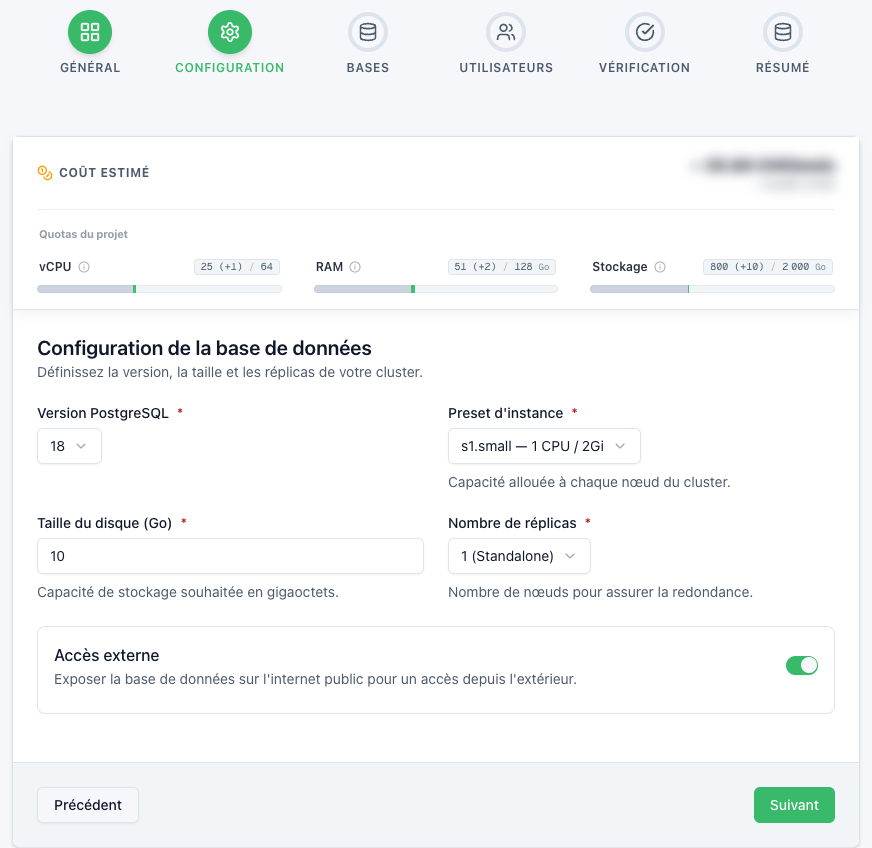
Le bandeau en haut de l'assistant affiche le Coût estimé et l'impact sur les quotas du projet.
Le Nombre de réplicas ne peut plus être modifié après la création. Pour la production, choisissez directement 2 (Haute disponibilité) ou 3 (Haute disponibilité max).
N'activez l'Accès externe que si vous en avez besoin : il expose la base de données sur l'Internet public.
Bases
Saisissez un Nom de la base de données, par exemple myapp (1 à 54 caractères : minuscules, chiffres, tirets bas et tirets ; commence par une lettre ou un tiret bas, mais pas par pg_), puis cliquez sur Ajouter.
Ajoutez au moins une base applicative : la base postgres, toujours créée, est une base système réservée à la plateforme, et vos utilisateurs ne peuvent pas y recevoir de droit.
Utilisateurs
Ajoutez au moins un utilisateur :
- Nom de l'utilisateur : par exemple
app_user(minuscules, chiffres et tirets bas uniquement, pas de tiret). - Nom de la base : sélectionnez
myapp. La liste ne propose que les bases ajoutées à l'étape Bases. Sans base applicative, elle affiche « Aucune base applicative » et l'utilisateur est créé sans droit. - Droits : Administrateur (Admin) ou Lecture seule (Read-only).
- Cliquez sur Ajouter.
Vérification
Relisez le récapitulatif (Version, Preset d'instance, Volume de données, Réplicas, Exposition externe, Bases à créer, Utilisateurs à créer, Coût estimé), puis cliquez sur Déployer.
Créez le cluster avec POST /postgres/v1alpha1/projects/{projectId}/clusters :
curl -sS -X POST "$HIKUBE_API/postgres/v1alpha1/projects/$PROJECT_ID/clusters" \
  -H "X-Hikube-Api-Key: $HIKUBE_API_KEY" \
  -H "Content-Type: application/json" \
  -d '{
    "name": "demopg",
    "version": "v18",
    "replicas": 1,
    "size": 10,
    "preset": "s1.small",
    "external": true
  }'
| Champ | Équivalent console | Contraintes |
|---|---|---|
name | Nom du cluster | 3 à 16 caractères, minuscules et chiffres |
version | Version PostgreSQL | v15, v16, v17 ou v18 (préfixe v) |
replicas | Nombre de réplicas | 1 (standalone) ou 2 à 8 (cluster) ; le mode ne change plus après la création |
size | Taille du disque (Go) | 1 à 4096 |
preset | Preset d'instance | un nom renvoyé par GET /postgres/v1alpha1/presets |
external | Accès externe | true pour exposer le cluster sur Internet |
Les champs facultatifs config.maxConnections (1 à 10000) et quorum (minSyncReplicas, maxSyncReplicas, pour un cluster à plusieurs réplicas) règlent le nombre maximal de connexions et la réplication synchrone.
Créez ensuite la base applicative :
curl -sS -X POST "$HIKUBE_API/postgres/v1alpha1/projects/$PROJECT_ID/clusters/demopg/databases" \
  -H "X-Hikube-Api-Key: $HIKUBE_API_KEY" \
  -H "Content-Type: application/json" \
  -d '{"databaseName": "myapp"}'
Le nom de base accepte les minuscules, les chiffres et les tirets (63 caractères au maximum). Le champ facultatif extensions active des extensions dès la création ; GET /postgres/v1alpha1/extensions en donne la liste.
L'utilisateur est créé à l'étape 4, car son mot de passe n'est renvoyé que dans la réponse de création.
Étape 3 : Vérifier l'état
- Console
- API
L'étape Résumé confirme la création (« Création terminée ! »). Cliquez sur Terminer pour ouvrir la page du cluster.
Le statut du cluster est affiché à côté de son nom, dans la page du cluster comme dans la liste Clusters PostgreSQL :
| Statut | Signification |
|---|---|
| En création | Le cluster est en cours de provisionnement |
| Prêt | Le cluster est opérationnel |
| Erreur | La plateforme n'a pas pu appliquer la création ou la dernière modification du cluster |
Résultat attendu : après quelques minutes, le statut passe à Prêt. La page du cluster affiche la Version PostgreSQL, les Réplicas, la Taille allouée et l'Accès externe (Activé).
curl -sS "$HIKUBE_API/postgres/v1alpha1/projects/$PROJECT_ID/clusters/demopg" \
  -H "X-Hikube-Api-Key: $HIKUBE_API_KEY" | jq '{name, status, version, replicas, size, preset, external, host, internalHost}'
Résultat attendu : status passe de provisioning à ready après quelques minutes (error si le provisionnement échoue, unknown si l'état ne peut pas être déterminé). Le champ host contient l'adresse publique du cluster lorsque external vaut true ; il reste vide tant que l'adresse n'est pas attribuée. Le champ internalHost, toujours renseigné, est l'hôte interne (zone Interne de la console), joignable depuis les VM et les clusters Kubernetes du projet.
Étape 4 : Récupérer les identifiants
- Console
- API
Les mots de passe sont affichés une seule fois, à l'étape Résumé de l'assistant, dans la section Identifiants des utilisateurs :
- Mot de passe de chaque utilisateur créé ;
- Chaîne de connexion interne : l'adresse du cluster, lorsque l'accès externe est activé.
Si la plateforme refuse un utilisateur, l'étape affiche « Utilisateur non créé » et la raison, à la place de son mot de passe.
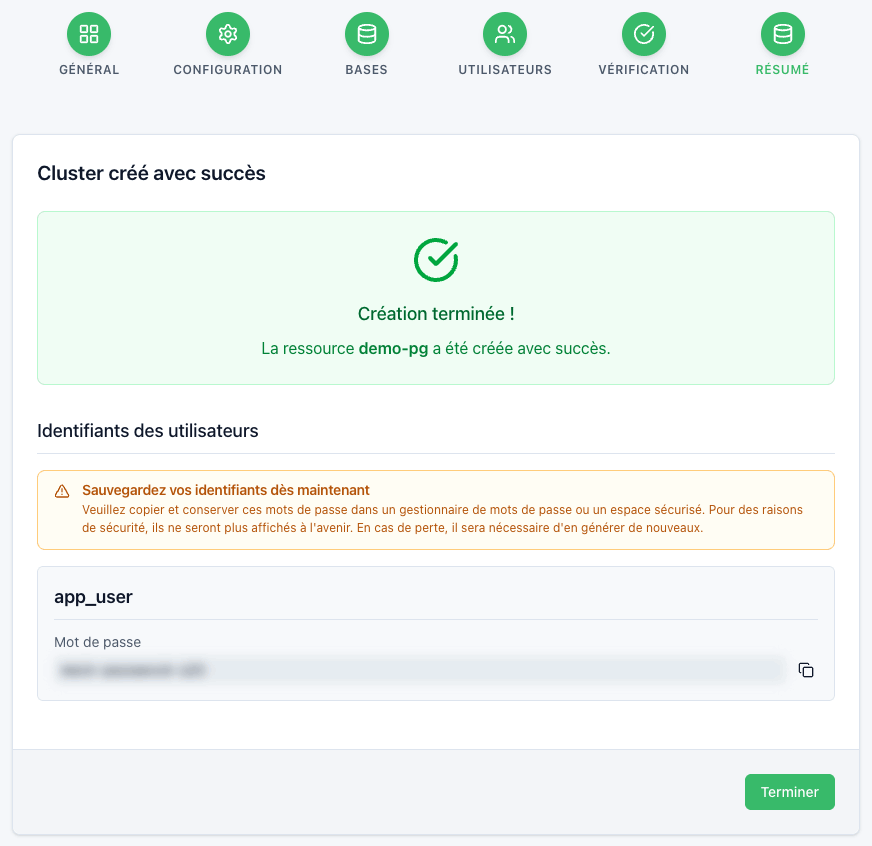
Copiez ces mots de passe dans un gestionnaire de mots de passe avant de quitter l'écran : ils ne seront plus affichés. En cas de perte, générez-en un nouveau depuis l'onglet Utilisateurs (Actions → Changer le mot de passe).
La carte Connexion et Bases de données de la page du cluster affiche ses adresses en deux zones, chacune avec un bouton de copie :
- Interne, Depuis les ressources du projet uniquement : l'hôte interne, toujours renseigné, et le port (
5432). Il se joint depuis les VM et les clusters Kubernetes du même projet, sans accès externe ; - Externe, Depuis Internet : l'adresse publique, lorsque l'Accès externe est activé.
Créez l'utilisateur et donnez-lui le rôle admin sur la base myapp :
curl -sS -X POST "$HIKUBE_API/postgres/v1alpha1/projects/$PROJECT_ID/clusters/demopg/users" \
  -H "X-Hikube-Api-Key: $HIKUBE_API_KEY" \
  -H "Content-Type: application/json" \
  -d '{
    "username": "app_user",
    "config": {
      "databases": {
        "myapp": {"role": "admin"}
      }
    }
  }' | jq '{username, password}'
username: minuscules, chiffres et tirets bas, commençant par une lettre ou un tiret bas ;postgresest réservé ;config.databases: un objet dont chaque clé est un nom de base et chaque valeur un rôle,admin(lecture et écriture) oureadonly(lecture seule). Une base absente du cluster est créée ;config.privileges.replication(facultatif) :trueaccorde le droit de réplication.
La réponse contient le champ password.
Le mot de passe n'est renvoyé qu'une seule fois, dans cette réponse. Enregistrez-le directement dans votre gestionnaire de secrets. En cas de perte, effectuez une rotation : POST .../users/app_user/rotate-password renvoie un nouveau mot de passe.
Les adresses du cluster sont les champs de GET $HIKUBE_API/postgres/v1alpha1/projects/$PROJECT_ID/clusters/demopg (étape 3) : host depuis Internet, internalHost depuis les ressources du projet ; le port est 5432.
Étape 5 : Connexion et tests
Depuis votre poste, connectez-vous avec psql sur l'adresse de la zone Externe :
psql "host=<hôte> port=5432 dbname=myapp user=app_user sslmode=require"
Depuis une VM ou un cluster Kubernetes du projet, utilisez l'hôte de la zone Interne : psql "host=<hôte-interne> port=5432 dbname=myapp user=app_user".
Saisissez le mot de passe lorsqu'il est demandé, puis vérifiez la connexion :
SELECT version();
CREATE TABLE test (id serial PRIMARY KEY, message text);
INSERT INTO test (message) VALUES ('Bonjour Hikube');
SELECT * FROM test;
Résultat attendu :
 id |    message
----+----------------
  1 | Bonjour Hikube
(1 row)
Étape 6 : Dépannage rapide
La zone Externe affiche « Désactivé » ou « En attente d'attribution… »
« Désactivé » : l'Accès externe est coupé. Activez-le via Modifier si vous devez vous connecter depuis Internet ; depuis le projet, utilisez l'hôte de la zone Interne. « En attente d'attribution… » : l'adresse publique n'est pas encore attribuée, patientez quelques instants.
L'hôte interne ne se résout pas depuis une VM
Copiez le nom complet de la zone Interne, sans le raccourcir. Sur Debian 13, le nom ne se résout pas sans configuration : voir Joindre un service managé du projet.
Le bouton Suivant reste inactif
- À l'étape Configuration : le cluster dépasse les quotas du projet. Réduisez le preset, la taille du disque ou le nombre de réplicas.
- À l'étape Utilisateurs : ajoutez au moins un utilisateur.
Authentification refusée
Vérifiez le nom d'utilisateur, la base cible et le mot de passe. Si le mot de passe a été perdu, effectuez une rotation depuis l'onglet Utilisateurs. Voir Gérer les utilisateurs et bases de données.
Le cluster passe en Erreur
La plateforme n'a pas pu appliquer la création ou la dernière modification du cluster. Contactez le support en indiquant le nom du projet et du cluster.
Étape 7 : Nettoyage
- Console
- API
- Ouvrez la page du cluster (DB & Messaging → PostgreSQL → nom du cluster).
- Cliquez sur Supprimer le cluster.
- Saisissez le nom exact du cluster dans le champ Nom de la ressource à confirmer, puis cliquez sur Supprimer définitivement.
curl -sS -X DELETE "$HIKUBE_API/postgres/v1alpha1/projects/$PROJECT_ID/clusters/demopg" \
  -H "X-Hikube-Api-Key: $HIKUBE_API_KEY"
Une réponse 200 avec un objet vide {} confirme la demande de suppression ; le cluster disparaît ensuite de GET $HIKUBE_API/postgres/v1alpha1/projects/$PROJECT_ID/clusters.
Cette action supprime le cluster PostgreSQL et toutes les données associées. Elle est irréversible.
Résumé
Vous avez créé depuis la console :
- Un cluster PostgreSQL dans votre projet
- Une base de données et un utilisateur avec ses droits
- Un accès externe et une connexion
psql